

 Inizia
 Integrazione / SDK
 Verifica degli utenti
 Verifica aziendale
 Monitoraggio delle transazioni
 Changelog
Personalizzazione
In Personalizzazione puoi personalizzare tutto nell’interfaccia di verifica: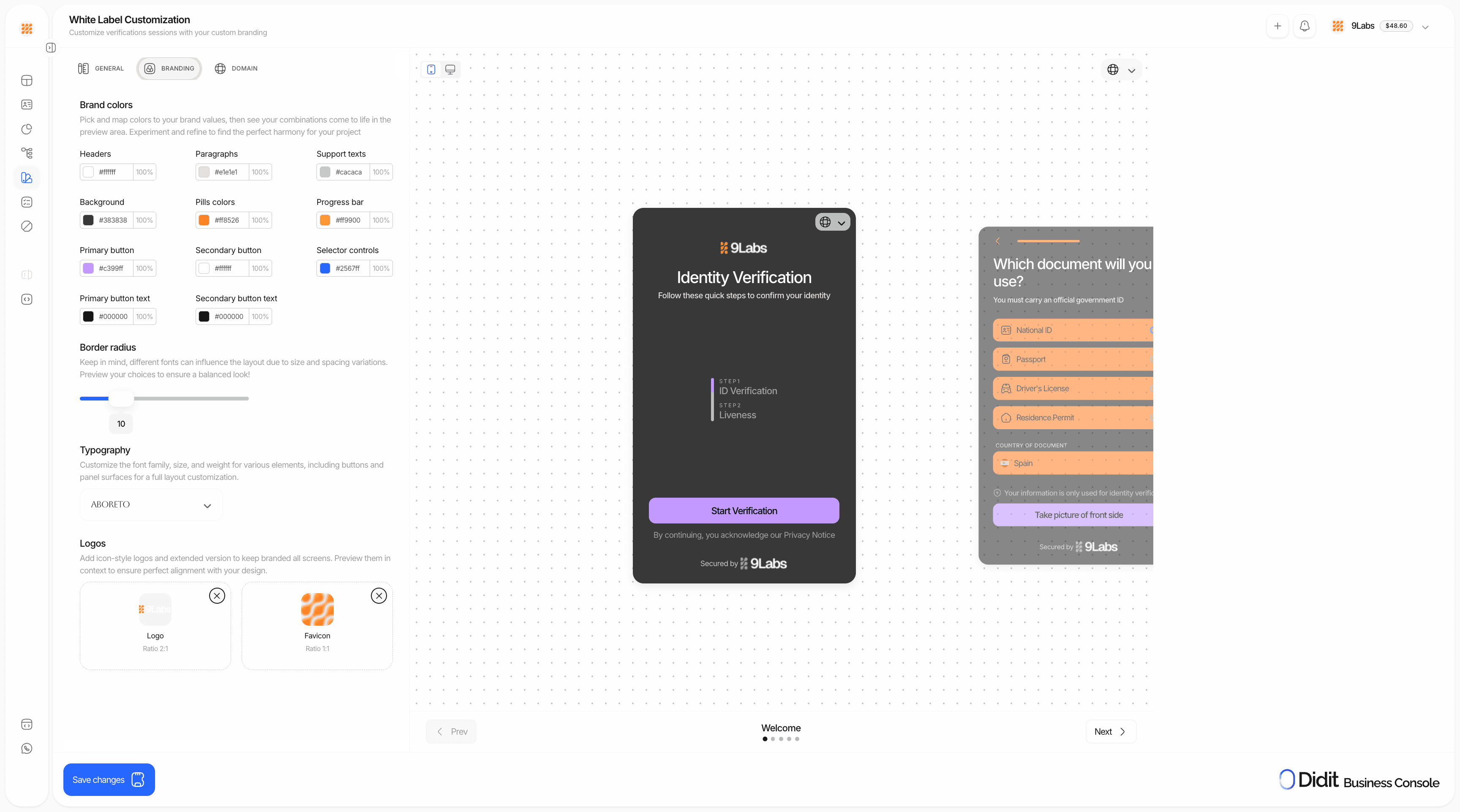
Attivare lo stile personalizzato nel workflow
Dopo aver configurato lo stile personalizzato, devi abilitarlo per ogni workflow perché venga applicato:- Vai a Workflow nella barra laterale
- Apri il workflow che vuoi personalizzare
- Clicca su Impostazioni (oppure sull’icona dell’ingranaggio)
- In Opzioni, trova Includi stile personalizzato
- Abilita l’interruttore
Gli stili personalizzati si applicano solo ai workflow in cui è attivo Includi stile personalizzato. Se non lo abiliti, il workflow userà il brand predefinito di Didit.
Testo personalizzato
Oltre a colori, loghi e disposizione, la scheda Testi ti permette di sostituire la formulazione di schermate specifiche del flusso di verifica e di cambiare il comportamento della schermata di completamento, senza duplicare le traduzioni per ogni lingua. Apri Personalizzazione > Testi per configurare:- Sostituzioni del testo: sostituisci la formulazione di un insieme fisso di stringhe nella schermata di benvenuto, nella selezione del documento, nell’acquisizione del documento, nell’introduzione del selfie, nei pulsanti di navigazione del questionario, nella schermata di completamento e nei pulsanti comuni come Continua e Riprova. Una sostituzione si applica a una lingua alla volta, e per ogni lingua puoi impostare un valore diverso.
- Modalità della schermata di completamento: scegli Decisione (predefinita) per mostrare l’esito reale nella schermata finale, oppure Inviata per la revisione per mostrare sempre un messaggio neutro del tipo “abbiamo ricevuto i tuoi dati e li stiamo esaminando”, anche quando Didit ha già approvato la sessione. Usala se il tuo prodotto comunica in seguito la decisione finale agli utenti.
- Email di reinvio: riformula l’email inviata quando richiedi un reinvio con Invia email all’utente selezionato: oggetto, intestazione, messaggio, pulsante e nota a piè di pagina. Quando tutti i passaggi richiesti dipendono da un documento scaduto (ad esempio una sessione passata allo stato KYC Expired e rimandata per una nuova verifica), l’email usa l’intestazione e il messaggio Documento scaduto al posto di quelli generici, così l’utente sa che il documento è scaduto e deve effettuare di nuovo la verifica con un documento valido. Per qualsiasi altro motivo resta il testo generico, con un elenco per passaggio dei motivi localizzati.
Segnaposto dinamici
Il testo sostitutivo può includere questi segnaposto, risolti per ogni utente al momento della visualizzazione:{stepIndex} e {stepTotal} sono calcolati dal workflow effettivo che l’utente sta eseguendo, quindi la stessa stringa salvata viene visualizzata correttamente come “passaggio 1 di 3” per un workflow a tre passaggi e come “passaggio 1 di 2” per un workflow a due passaggi. L’email di reinvio non ha una posizione nel workflow, quindi le sue stringhe accettano solo {appName}.
Ogni stringa sostituita ha un limite di 500 caratteri. La scheda Testi supporta tutte le lingue in cui la tua applicazione può essere tradotta, un elenco più lungo del selettore della lingua in Personalizzazione. Usa Traduzione automatica per preparare bozze di sostituzioni per le altre lingue a partire da un valore che hai scritto tu, poi rivedile prima di salvare.
Configurazione
1
Apri Personalizzazione
Apri Personalizzazione nella barra laterale, sotto Verifica dell’identità > Crea.
2
Configura gli elementi visivi
- Seleziona i colori del brand con il selettore di colore
- Carica i loghi in formato quadrato e rettangolare
- Regola la tipografia e il raggio di arrotondamento
3
Imposta un dominio personalizzato (facoltativo)
Ospita il flusso sul tuo sottodominio invece di
verify.didit.me. Segui Dominio personalizzato per i record DNS e i passaggi di verifica.4
Sostituisci il testo (facoltativo)
Apri la scheda Testi per modificare la formulazione di schermate specifiche per lingua, oppure imposta la schermata di completamento su Inviata per la revisione. Vedi Testo personalizzato.
5
Abilita nel workflow
Per ogni workflow che deve usare il tuo brand: Workflow → Impostazioni → Opzioni → Includi stile personalizzato → abilita.
6
Anteprima e test
Usa l’anteprima dal vivo per vedere le modifiche in tempo reale. Testa l’intero flusso di verifica prima di andare in produzione.
Responsabilità di conformità nei flussi white label
L’uso del white label modifica il branding del flusso di verifica. Non elimina i tuoi obblighi come titolare del trattamento di quel percorso utente. Prima di avviare un flusso white label, assicurati di:- Informare l’utente finale che la tua azienda richiede la verifica e che Didit fornisce il workflow di verifica.
- Inserire un link alla tua informativa sulla privacy e agli eventuali termini legali applicabili in qualità di titolare del trattamento al percorso.
- Inserire un link alla Informativa sulla privacy per la verifica di Didit e ai Termini per l’utente finale sulla verifica dell’identità.
- Raccogliere un consenso esplicito e affermativo prima dell’acquisizione del documento, dell’acquisizione del selfie, del rilevamento della vitalità o di qualsiasi trattamento biometrico, ogni volta che la legge applicabile o la tua posizione legale lo richiedano.
- Conservare nei tuoi sistemi qualsiasi prova dell’informativa o del consenso richiesta dal tuo team legale.