

 Inizia
 Integrazione / SDK
 Verifica degli utenti
 Verifica aziendale
 Monitoraggio delle transazioni
 Changelog
Panoramica della dashboard di verifica
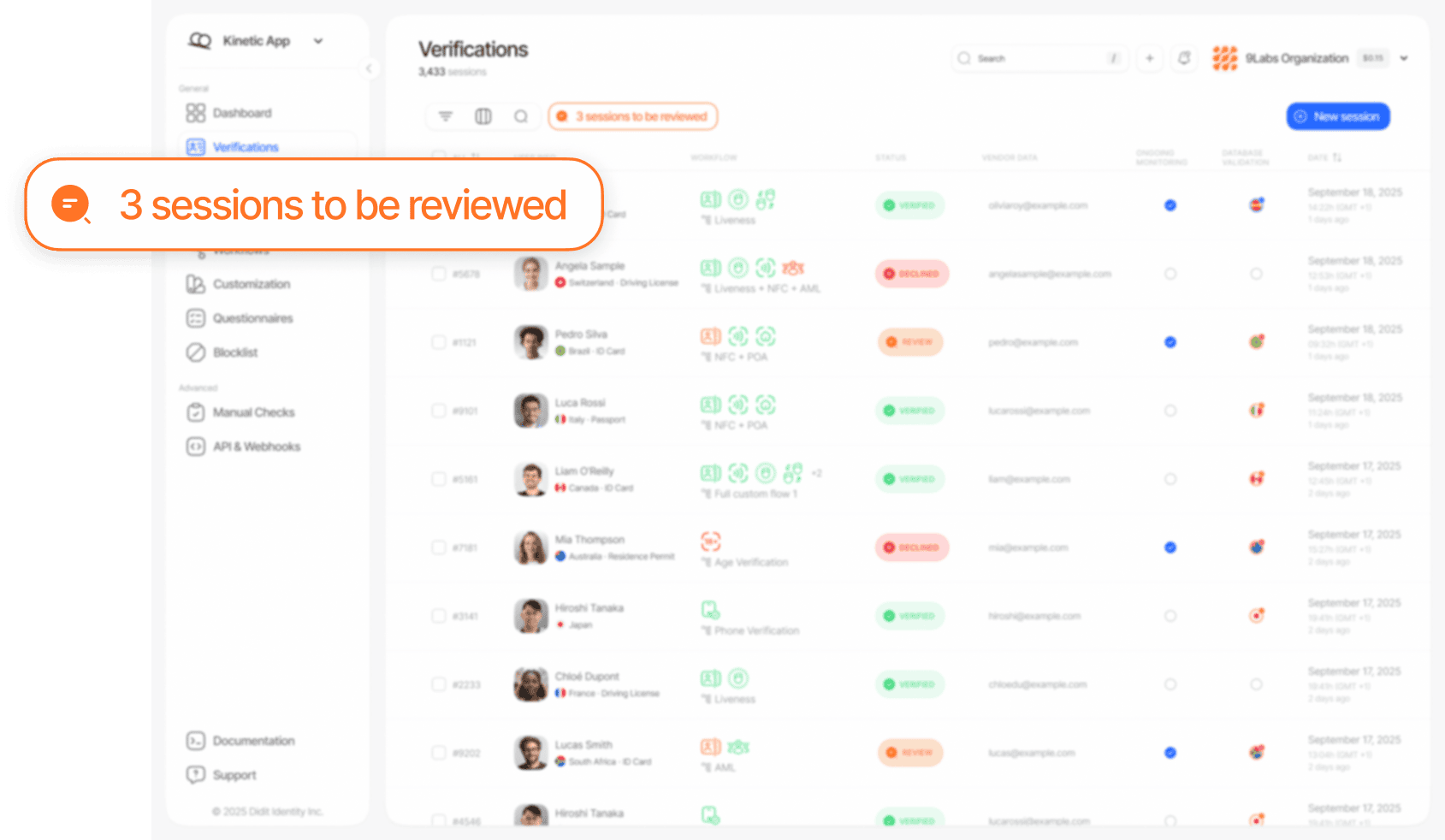
Come condurre una revisione manuale efficace
1
Valutazione iniziale
Fai clic su una sessione qualsiasi per aprire la vista dettagliata della sessione:
- Controlla tutti gli avvisi mostrati nella panoramica della sessione: sono i segnali specifici che hanno attivato la revisione manuale (ad esempio, basso punteggio di rilevamento della vitalità, corrispondenza AML, incoerenza nel documento).
- Controlla i tentativi di verifica precedenti dell’utente: fai clic sui dati del fornitore dell’utente per accedere alla cronologia delle sessioni e verificare se ha sessioni di verifica precedenti.
- Controlla la timeline degli eventi della sessione: la sezione degli eventi fornisce un registro cronologico di ogni azione eseguita durante la sessione.
2
Ispezione del documento
Il sistema automatico di Didit esegue già una verifica completa del documento, che include il rilevamento delle caratteristiche di sicurezza, i controlli di coerenza dei dati campo per campo, la validazione MRZ, la verifica della data di scadenza e l’analisi della qualità dell’immagine. Il tuo compito è valutare gli avvisi segnalati e, se necessario, verificare visivamente il documento.
- Controlla gli avvisi sul documento: verifica gli avvisi specifici generati dal sistema. Gli avvisi comuni includono incoerenze nei dati tra i campi, validazione non riuscita della cifra di controllo MRZ, documenti scaduti o sospetta manomissione.
- Verifica visivamente quando gli avvisi sono ambigui: se un avviso suggerisce una possibile manomissione o una bassa qualità dell’immagine, ispeziona direttamente le immagini del documento. Cerca segni di modifica digitale, ritaglio, cattura dello schermo o manipolazione fisica.
- Controlla i dati OCR estratti: verifica i dati che il sistema ha estratto dal documento e conferma che siano coerenti. Il sistema evidenzia i campi con confidenza bassa.
- Controlla i codici QR e a barre decodificati: quando Document AI rileva un codice QR o a barre sul documento, la vista della sessione evidenzia la sua posizione sull’anteprima dell’immagine o del PDF e mostra il payload decodificato. Un codice rilevato ma non decodificato viene mostrato solo come rilevato, senza dichiarare alcun payload. Questa sovrapposizione di posizione è separata dalle evidenziazioni degli avvisi di manipolazione del documento, che mantengono il loro trattamento attuale.
- Controlla le corrispondenze dei documenti: se Ricerca facciale o il rilevamento dei duplicati è attivo, verifica se questo utente è già stato verificato con un’altra identità o se il documento compare nella tua blocklist.
3
Verifica biometrica e di vitalità
Didit esegue automaticamente il confronto facciale, il rilevamento della vitalità e, se attiva, la ricerca facciale. Il tuo compito è esaminare i risultati quando vengono segnalati.
- Punteggio di confronto facciale: il sistema calcola un punteggio di somiglianza biometrica tra il selfie e il ritratto del documento. Quando esamini un confronto facciale segnalato, concentrati su caratteristiche strutturali come la forma degli occhi, la geometria del naso, la linea della mascella e i segni distintivi.
- Punteggio di rilevamento della vitalità: il sistema di rilevamento della vitalità individua attacchi di presentazione come foto stampate, riproduzioni su schermo, deepfake e maschere 3D. Una qualità scarsa della fotocamera o un’illuminazione insufficiente possono talvolta produrre punteggi più bassi per utenti genuini: valuta di richiedere un nuovo invio anziché rifiutare.
- Risultati della ricerca facciale: esamina attentamente le corrispondenze:
- Rilevamento dei duplicati: una corrispondenza con una sessione diversa può indicare che la stessa persona si sta verificando con più identità.
- Corrispondenze in blocklist: se il volto corrisponde a un utente in blocklist, questo di solito giustifica un rifiuto.
- Falsi positivi: la somiglianza facciale tra persone diverse può verificarsi. Valuta il punteggio di affidabilità e confronta visivamente le immagini.
4
Analisi del rischio e dei segnali
Passa tra le sezioni Screening AML, Analisi dispositivo e IP e Validazione su database per valutare il rischio contestuale.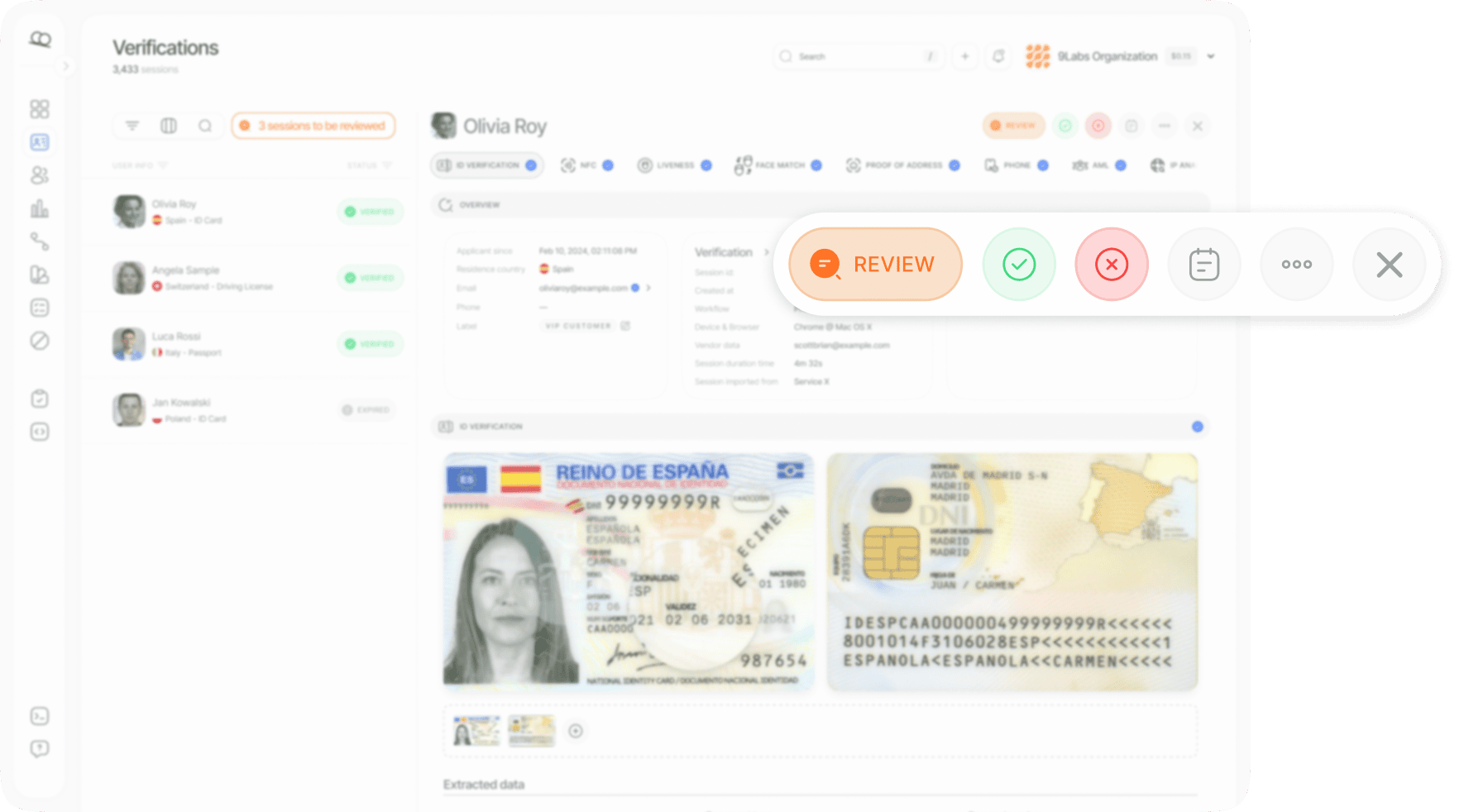
- Nessuna corrispondenza: rischio basso. Non sono stati trovati riscontri nelle watchlist globali, nelle liste delle sanzioni o nei database PEP.
- Corrispondenze trovate: esamina ogni voce corrispondente. Verifica se si tratta di un vero positivo o di un falso positivo, controlla la categoria della corrispondenza (PEP, sanzioni, watchlist, notizie negative) e considera la fonte e l’aggiornamento dei dati.
- Usa i punteggi, non solo l’etichetta: l’intestazione della sezione mostra il Punteggio di rischio complessivo da cui deriva lo stato AML (il punteggio di rischio più alto tra i riscontri non contrassegnati come Falso positivo, confrontato con le soglie di approvazione e di revisione del workflow). Ogni riga mostra il Punteggio di corrispondenza del riscontro (affidabilità dell’identità) e il Punteggio di rischio (rischio dell’entità); passa il mouse su entrambi per vedere come sono stati calcolati. Sono gli stessi
score,match_scoreerisk_scoreche la tua integrazione riceve nel payload della decisione.
- Coerenza geografica: confronta il paese di emissione del documento, l’indirizzo dichiarato dall’utente e la geolocalizzazione dell’IP.
- Rilevamento VPN / Proxy: verifica se l’utente si connette tramite una VPN, un proxy o la rete Tor.
- Metadati del dispositivo: esamina tipo di dispositivo, sistema operativo e informazioni sul browser per individuare anomalie.
Prendere una decisione
Dopo aver completato la revisione, hai tre opzioni: Approva, Rifiuta oppure Richiedi nuova sottomissione.Approva
- Il documento appare autentico e non alterato
- Tutti i campi dei dati sono coerenti e leggibili
- Il confronto biometrico del selfie conferma che si tratta della stessa persona
- Il punteggio del rilevamento della vitalità rientra nell’intervallo accettabile
- Nessuna corrispondenza rilevante in AML, sanzioni o PEP
- I dati del dispositivo e della posizione sono coerenti
Rifiuta
- Il documento appare manomesso, contraffatto o alterato
- Il selfie non corrisponde alla foto del documento
- Confermata una corrispondenza AML o sanzioni ad alta affidabilità
- Forti indicatori di un attacco di presentazione
- Rilevati schemi di identità fraudolenta
- Incongruenze critiche nei dati del dispositivo o della posizione
Richiedi nuova sottomissione
- Immagini del documento sfocate o di bassa qualità
- Rilevamento della vitalità non superato per problemi tecnici
- È stato inviato il documento sbagliato
- Passaggi di verifica incompleti o scaduti
- Problemi risolvibili che l’utente può correggere
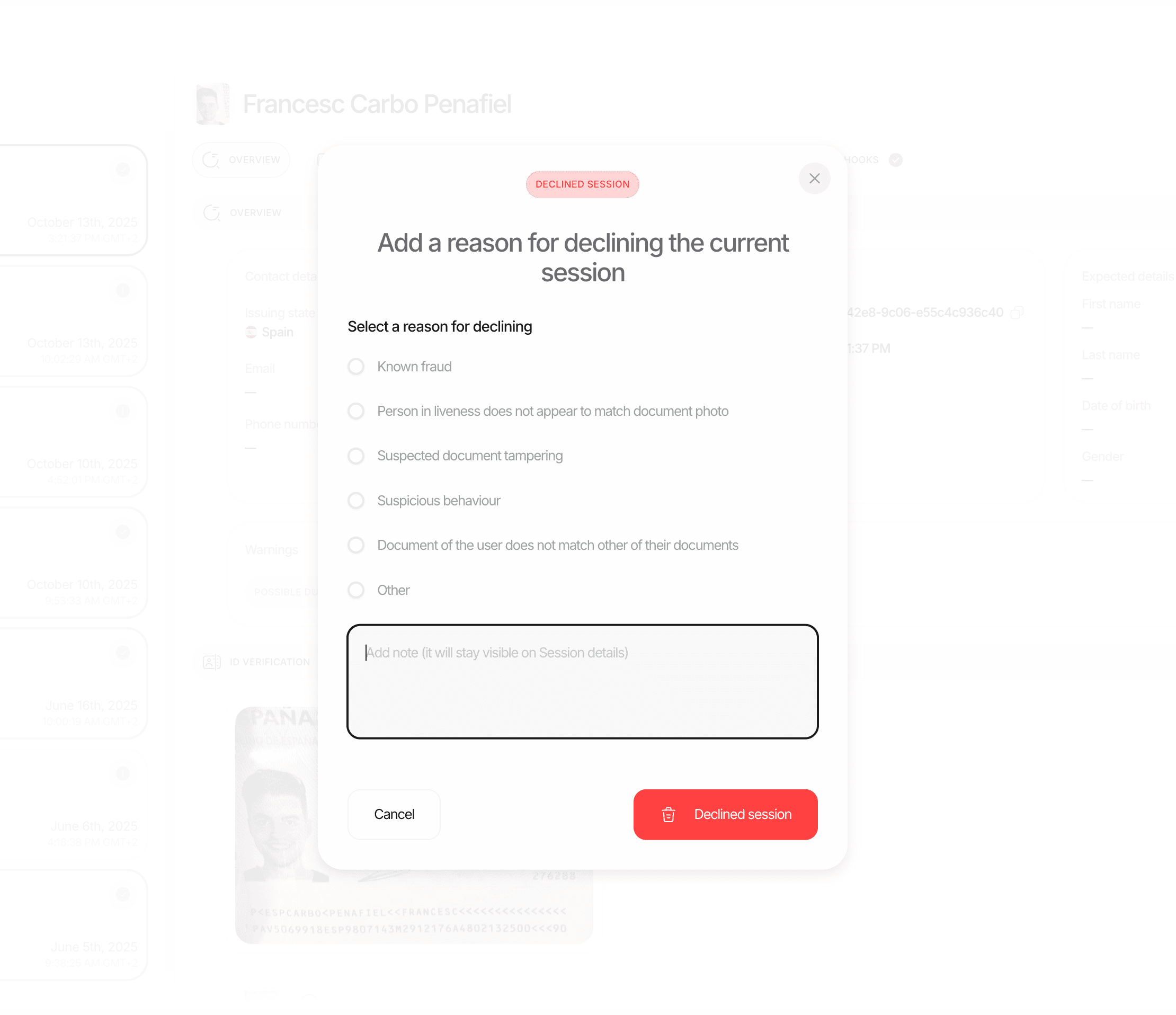
Quando rifiuti una sessione, seleziona sempre un motivo di rifiuto e aggiungi note di revisione dettagliate. Questo supporta il controllo di qualità, gli audit normativi e le analisi interne.
Richiesta di una nuova sottomissione
Quando una sessione non può essere chiaramente approvata o rifiutata, in genere a causa di problemi risolvibili, puoi chiedere all’utente di inviare di nuovo specifici passaggi di verifica.Come richiedere una nuova sottomissione
1
Apri la sessione
Vai alla sessione nella console di Didit.
2
Seleziona Richiedi nuova sottomissione
Apri il controllo dello stato della sessione, scegli Reinviato, quindi seleziona Continua.
3
Scegli le funzionalità da reinviare
La finestra mostra tutte le funzionalità non approvate con il rispettivo stato attuale. Seleziona o deseleziona i singoli passaggi. Le funzionalità mai avviate vengono richieste automaticamente.
4
Facoltativamente, invia una notifica email
Se l’email dell’utente è disponibile, inviagli una notifica localizzata con un link diretto per riprendere. L’email indica il motivo di ciascun passaggio; quando ogni passaggio è richiesto perché il documento è scaduto, lo dichiara e chiede un documento valido invece di un generico “riprova”. Il testo può essere personalizzato per lingua in White Label → Testi.
5
Anteprima e conferma
Seleziona Anteprima per verificare destinatario, mittente, oggetto e email localizzata.
Le sessioni White label usano il branding configurato e il mittente verificato.
Seleziona Modifica per cambiare i controlli, il destinatario o la lingua, quindi genera una nuova anteprima.
Seleziona Conferma per richiedere una nuova sottomissione; la sola anteprima non modifica la sessione né invia email.
Se i controlli automatici completano la verifica senza ulteriori azioni dell’utente, l’email di richiesta di azione non viene inviata.
Cosa succede dopo la nuova sottomissione
- I risultati precedenti restano consultabili: solo i passaggi selezionati ricominciano da capo. Ciò che hanno restituito in precedenza diventa una sottomissione precedente: la sessione la mostra nelle schede delle sottomissioni di ogni passaggio (“Sottomissione 2 · più recente”, “Sottomissione 1”), e l’API la restituisce con
?include=resubmissionsin Recupera sessione. - L’utente rientra nel flusso di verifica: deve completare solo i passaggi specifici richiesti.
- La sessione resta nello stato Reinviato, distinto da In corso, così puoi monitorare separatamente le sessioni in nuova sottomissione.
- Rivalutazione automatica: una volta completate tutte le funzionalità reinviate, il sistema ricalcola automaticamente lo stato finale.
- Viene inviato un nuovo webhook: il tuo server riceve un webhook con lo stato finale aggiornato.
Nuova sottomissione o nuova sessione
Best practice di revisione
Sii coerente
Sii coerente
Applica gli stessi standard a ogni revisione. Documenta le tue motivazioni, così che gli altri membri del team possano comprendere e replicare le tue decisioni.
Preferisci la richiesta di nuovo invio al rifiuto per i problemi risolvibili
Preferisci la richiesta di nuovo invio al rifiuto per i problemi risolvibili
Se il problema è una foto sfocata o un errore tecnico, richiedere un nuovo invio mantiene la sessione e evita attriti inutili per gli utenti legittimi.
Usa la funzione di zoom
Usa la funzione di zoom
Ingrandisci sempre le immagini dei documenti per verificare eventuali manomissioni difficili da rilevare, microstampe o elementi di sicurezza non visibili ai livelli di zoom standard.
Incrocia i dati
Incrocia i dati
Non valutare i segnali isolatamente. Un punteggio di vitalità basso combinato con una connessione VPN e una geolocalizzazione non coerente è più preoccupante di qualsiasi singolo fattore preso da solo.
Documenta tutto
Documenta tutto
Aggiungi note di revisione dettagliate per ogni decisione, in particolare per i rifiuti. Queste note supportano il controllo qualità interno, gli audit normativi e aiutano a formare i nuovi membri del team.
Configura gli alert
Configura gli alert
Configura alert via email o Slack per essere immediatamente avvisato quando le sessioni passano allo stato In revisione. Tempi di risposta rapidi migliorano sia la conformità sia l’esperienza utente.
Monitora i modelli di reinvio
Monitora i modelli di reinvio
Se un utente ha più cicli di reinvio, esamina con attenzione l’intera cronologia. Errori ripetuti sulla stessa funzionalità possono indicare un problema sistemico.