Exportar dados de verificação: relatórios PDF e CSV
Exporte resultados de KYC da Didit em relatórios PDF ou arquivos CSV para auditorias, relatórios regulatórios e análises, no console ou via API.
A Didit permite exportar dados de verificação em dois formatos: PDF para relatórios de sessões individuais e CSV para exportações de dados em massa. As duas opções estão disponíveis no Didit Console e por meio da API.
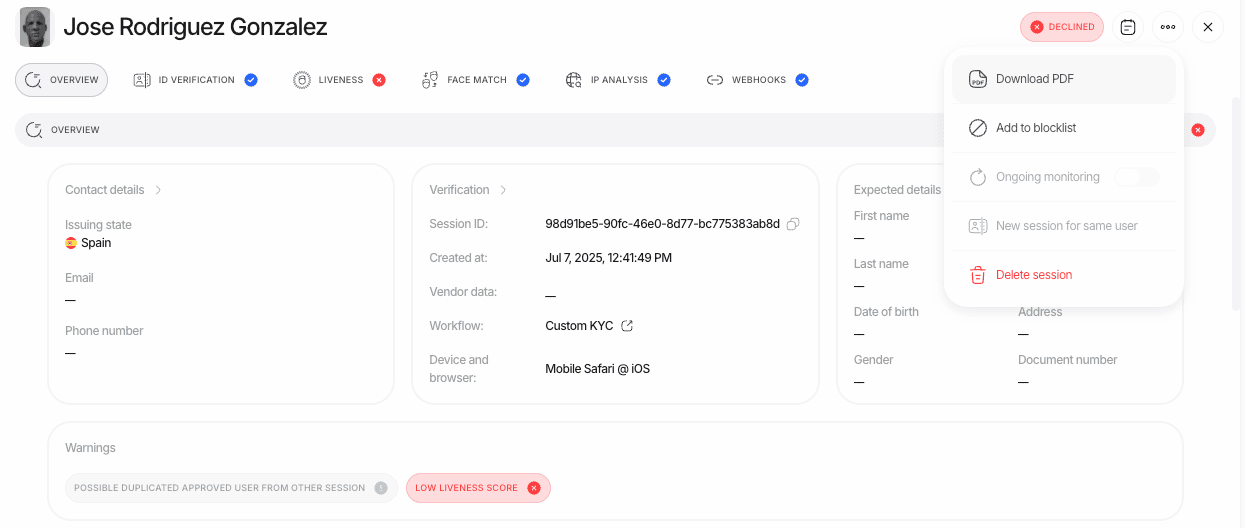
O PDF inclui todas as etapas da verificação, os dados extraídos, as pontuações biométricas, os resultados AML e a decisão final, formatados para auditorias de conformidade e envios regulatórios.
Para obter todas as sessões de um usuário em um único arquivo, há duas formas:
Pelo Console: abra a página de detalhes desse usuário e use Ações → Baixar PDF.
Pela API: chame o endpoint Baixar PDF do histórico do usuário (GET /v3/users/{vendor_data}/generate-pdf/) com a sua chave de API. Ele retorna o mesmo documento, então você pode agendar exportações periódicas de conformidade ou importar o histórico de um usuário para o seu próprio back office.
O relatório reúne uma página de capa (resumo do perfil, status dos recursos, índice de sessões) com o relatório padrão completo de cada sessão concluída que compartilha o vendor_data desse usuário, combinados em ordem cronológica.Somente as sessões com um status elegível para inclusão no relatório (Approved, Declined, In Review, Kyc Expired) são incluídas, limitadas às 20 mais recentes. A página de capa informa quando sessões mais antigas ficaram de fora.
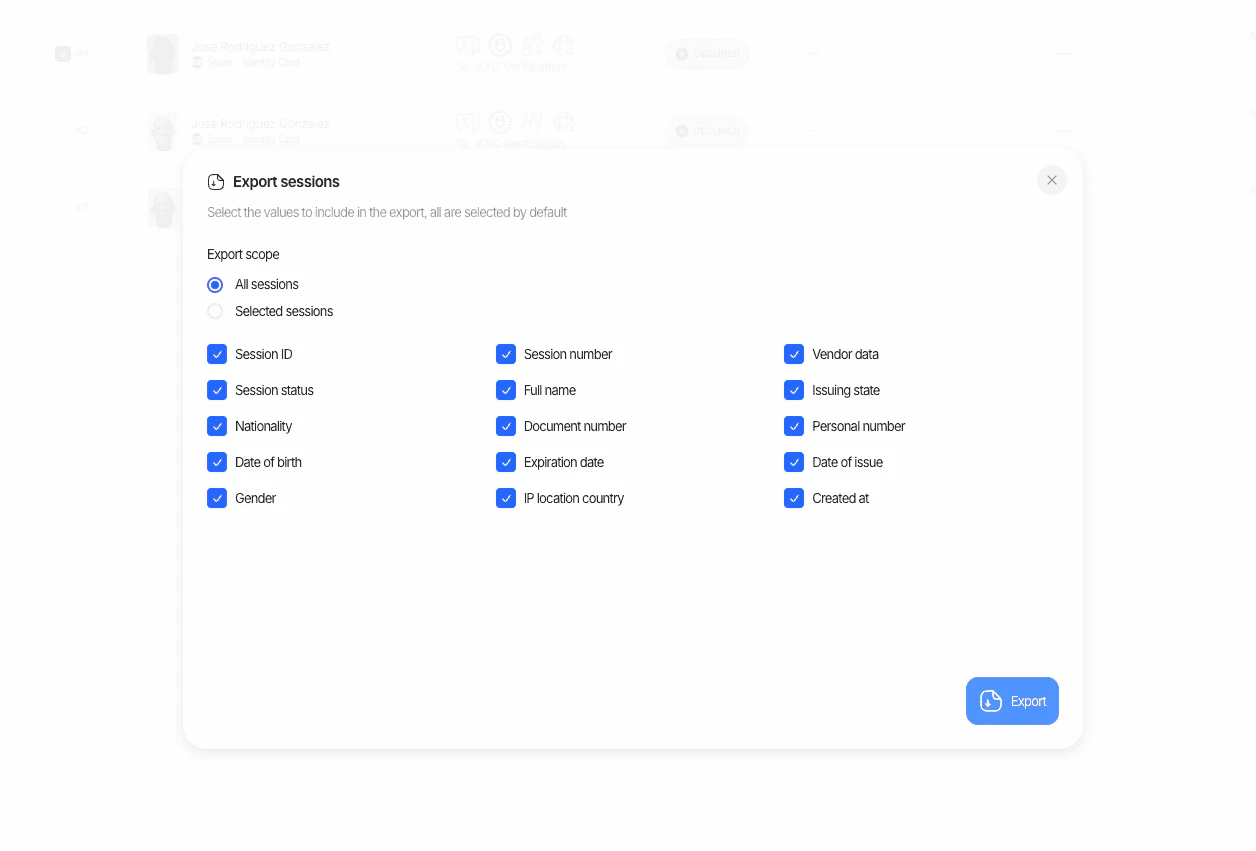
A exportação em CSV permite baixar dados de sessões de verificação em massa para análises posteriores ou manutenção de registros. Personalize os dados exportados selecionando colunas específicas e filtrando as sessões.
Use as exportações em CSV para relatórios periódicos de conformidade, análises internas ou para importar dados de verificação para seus próprios sistemas.
Abra Relatórios na barra lateral para ver todas as exportações solicitadas pela sua organização.
A página lista as exportações em CSV das suas verificações, transações, pessoas e empresas.
Selecione Novo relatório para solicitar uma exportação e, em seguida, escolha os dados e os filtros.
O relatório é gerado em segundo plano. O status passa de Pendente para Processamento e depois para Pronto, ou para Falhou se não for possível gerá-lo.
Baixe o relatório assim que o status for Pronto.
Filtre a lista por Tipo ou Status, ou pesquise pelo ID do relatório ou pelo solicitante.
Membros com acesso de leitura podem visualizar e baixar relatórios prontos, mas criar uma nova exportação exige um administrador.
Última modificação em 1 de novembro de 2026
{"docsConfig":{"theme":"mint","$schema":"https://mintlify.com/docs.json","name":"Didit Docs","description":"The best way to integrate identity and fraud checks into your app. One API, four product lines (KYC · KYB · Transaction Monitoring · Wallet Screening), 220+ countries, 14,000+ documents, sub-2s inference, $10 free credit/month.","colors":{"primary":"#2567FF","light":"#90B1FF","dark":"#1B4FE0"},"logo":{"light":"https://mintcdn.com/didit-0f962782/dCzNNoYCusBNdK3I/logo/didit.svg?fit=max\u0026auto=format\u0026n=dCzNNoYCusBNdK3I\u0026q=85\u0026s=9f162fb8295fa1fd9300a24b293ce0b7","dark":"https://mintcdn.com/didit-0f962782/TefoKXCbZA_GIK5a/logo/didit-logo-wordmark-white.svg?fit=max\u0026auto=format\u0026n=TefoKXCbZA_GIK5a\u0026q=85\u0026s=c8c541689c814ca6a2c873cf6185a3a7","href":"https://docs.didit.me"},"favicon":"https://mintcdn.com/didit-0f962782/t6r0B-WdGMU5mSS-/favicon.ico?fit=max\u0026auto=format\u0026n=t6r0B-WdGMU5mSS-\u0026q=85\u0026s=b291917b960ebe959ae3b1aa233eafa8","api":{"examples":{"prefill":true},"mdx":{"auth":{"method":"key","name":"x-api-key"},"server":"https://verification.didit.me"}},"background":{"color":{"light":"#FFFFFF","dark":"#1A1A1A"}},"navbar":{"links":[{"icon":"comment-dots","href":"https://help.didit.me","label":"Support"},{"icon":"signal","href":"https://status.didit.me","label":"Status"}],"primary":{"type":"button","label":"Sign in","href":"https://business.didit.me"}},"footer":{"socials":{"x":"https://x.com/didit","github":"https://github.com/didit-protocol","linkedin":"https://linkedin.com/company/91001155","website":"https://didit.me"}},"search":{"prompt":"Search Didit docs..."},"seo":{"metatags":{"twitter:site":"@didit","theme-color":"#2567FF","apple-mobile-web-app-title":"Didit Docs"},"organization":{"id":"https://didit.me/#organization","name":"Didit","legalName":"Didit Protocol","url":"https://didit.me","logo":"https://didit.me/logos/primary-horizontal-light.png","sameAs":["https://www.linkedin.com/company/91001155","https://www.youtube.com/@getdidit","https://github.com/didit-protocol","https://x.com/didit"]},"indexing":"navigable"},"fonts":{"heading":{"family":"Inter","weight":500},"body":{"family":"Inter","weight":400}},"errors":{"404":{"redirect":false,"title":"Page not found","description":"This page moved or never existed. [Back to docs](/)"}},"contextual":{"options":["copy","view","chatgpt","claude","perplexity","mcp","cursor","vscode"],"display":"header"},"thumbnails":{"appearance":"light","background":"https://mintcdn.com/didit-0f962782/Xkecx-xLq1K2abHK/images/og-thumbnail-backplate.png?fit=max\u0026auto=format\u0026n=Xkecx-xLq1K2abHK\u0026q=85\u0026s=c699fa252554b2ac8d4c631e209a1473","fonts":{"family":"Inter"}},"metadata":{"timestamp":true},"styling":{"latex":true},"navigation":{"languages":[{"language":"en","href":""},{"language":"es","navbar":{"links":[{"icon":"comment-dots","href":"https://help.didit.me","label":"Soporte"},{"icon":"signal","href":"https://status.didit.me","label":"Estado"}],"primary":{"type":"button","label":"Iniciar sesión","href":"https://business.didit.me"}},"href":"es"},{"language":"pt-BR","navbar":{"links":[{"icon":"comment-dots","href":"https://help.didit.me","label":"Suporte"},{"icon":"signal","href":"https://status.didit.me","label":"Status"}],"primary":{"type":"button","label":"Entrar","href":"https://business.didit.me"}},"href":"pt-br"},{"language":"ja","navbar":{"links":[{"icon":"comment-dots","href":"https://help.didit.me","label":"サポート"},{"icon":"signal","href":"https://status.didit.me","label":"ステータス"}],"primary":{"type":"button","label":"サインイン","href":"https://business.didit.me"}},"href":"ja"}]}},"deployment":{"deploymentMetadataValue":{"subdomain":"didit-0f962782","hasAudioNarration":false,"actualSubdomain":"didit-0f962782","customDomains":["docs.didit.me"],"gitSource":{"type":"github","owner":"didit-protocol","repo":"mintlify-docs","deployBranch":"main","contentDirectory":"","isPrivate":false,"mountPath":"","label":""},"chroma":{"liveDeploymentHistoryId":"6ae6fa1c62ef36be88636f75","collectionId":"50020d30-4212-40ce-b44f-967797e5972b","schemaVersion":"v3","latestBuiltDeploymentHistoryId":"6ae6fa1c62ef36be88636f75"},"entitlements":{"AI_CHAT":{"status":"ENABLED"},"WEB_MCP":{"status":"ENABLED"},"NARRATION":{"status":"ENABLED"}},"buildId":"6ae71ae0a0d878501ab6c761","clientVersion":"0.0.4044","searchFilterCounts":[{"language":"es","tag":"Referencia de la API","count":432},{"language":"ja","tag":"APIリファレンス","count":432},{"language":"pt-BR","tag":"Referência da API","count":432},{"language":"en","tag":"API Reference","count":424},{"language":"en","tag":"Database Validation","count":129},{"language":"es","tag":"Validación de base de datos","count":129},{"language":"ja","tag":"データベース検証","count":129},{"language":"pt-BR","tag":"Validação de banco de dados","count":129},{"language":"es","tag":"Primeros pasos","count":93},{"language":"ja","tag":"はじめに","count":93},{"language":"pt-BR","tag":"Primeiros passos","count":93},{"language":"en","tag":"Get Started","count":87},{"language":"en","tag":"User Verification","count":74},{"language":"es","tag":"Verificación de usuarios","count":74},{"language":"ja","tag":"ユーザー認証","count":74},{"language":"pt-BR","tag":"Verificação de usuários","count":74},{"language":"en","tag":"Integrate / SDKs","count":62},{"language":"es","tag":"Integración / SDKs","count":62},{"language":"ja","tag":"連携 / SDK","count":62},{"language":"pt-BR","tag":"Integração / SDKs","count":62},{"language":"en","tag":"Travel Rule","count":55},{"language":"es","tag":"Travel Rule","count":55},{"language":"ja","tag":"トラベルルール","count":55},{"language":"pt-BR","tag":"Travel Rule","count":55},{"language":"en","tag":"Verification","count":48},{"language":"es","tag":"Verificación","count":48},{"language":"ja","tag":"検証","count":48},{"language":"pt-BR","tag":"Verificação","count":48},{"language":"en","tag":"Authentication","count":37},{"language":"es","tag":"Autenticación","count":37},{"language":"ja","tag":"認証","count":37},{"language":"pt-BR","tag":"Autenticação","count":37},{"language":"en","tag":"Digital ID wallets","count":35},{"language":"en","tag":"User and Business Verifications","count":35},{"language":"es","tag":"Wallets de identidad digital","count":35},{"language":"es","tag":"Verificaciones de usuarios y empresas","count":35},{"language":"ja","tag":"デジタルIDウォレット","count":35},{"language":"ja","tag":"ユーザーと企業の認証","count":35},{"language":"pt-BR","tag":"Carteiras de identidade digital","count":35},{"language":"pt-BR","tag":"Verificações de usuários e empresas","count":35}]},"assistantConfig":{"enableAskAiButton":false,"enableStarterQuestions":false,"enableAskAiSearchBar":true},"basePath":"","hasChatPermissions":true,"hasWebMcpPermissions":true,"toggles":[{"name":"kill-isr","enabled":true,"variant":{"name":"disabled","enabled":false,"feature_enabled":true},"impressionData":false},{"name":"agent-mintlify-slack","enabled":true,"variant":{"name":"disabled","enabled":false,"feature_enabled":true},"impressionData":false},{"name":"agent-integrations-settings","enabled":true,"variant":{"name":"disabled","enabled":false,"feature_enabled":true},"impressionData":false},{"name":"automations-pr-grouping","enabled":true,"variant":{"name":"disabled","enabled":false,"feature_enabled":true},"impressionData":false},{"name":"custom-prefix","enabled":true,"variant":{"name":"disabled","enabled":false,"feature_enabled":true},"impressionData":false},{"name":"analytics-v7","enabled":true,"variant":{"name":"disabled","enabled":false,"feature_enabled":true},"impressionData":false},{"name":"user-flows-analytics","enabled":true,"variant":{"name":"disabled","enabled":false,"feature_enabled":true},"impressionData":false},{"name":"no-publish-flow","enabled":true,"variant":{"name":"disabled","enabled":false,"feature_enabled":true},"impressionData":false},{"name":"workos-onboarding","enabled":true,"variant":{"name":"disabled","enabled":false,"feature_enabled":true},"impressionData":false},{"name":"llms-txt-v2","enabled":true,"variant":{"name":"disabled","enabled":false,"feature_enabled":true},"impressionData":false},{"name":"snapshot-serving-live","enabled":true,"variant":{"name":"disabled","enabled":false,"feature_enabled":true},"impressionData":false},{"name":"stripTemperatureMiddleware","enabled":true,"variant":{"name":"disabled","enabled":false,"feature_enabled":true},"impressionData":false},{"name":"support-platform-pylon-zendesk","enabled":true,"variant":{"name":"disabled","enabled":false,"feature_enabled":true},"impressionData":false},{"name":"snapshot-serving","enabled":true,"variant":{"name":"disabled","enabled":false,"feature_enabled":true},"impressionData":false},{"name":"instant-rollback","enabled":true,"variant":{"name":"disabled","enabled":false,"feature_enabled":true},"impressionData":false},{"name":"granular-notifications-server","enabled":true,"variant":{"name":"disabled","enabled":false,"feature_enabled":true},"impressionData":false},{"name":"granular-notifications","enabled":true,"variant":{"name":"disabled","enabled":false,"feature_enabled":true},"impressionData":false},{"name":"automations-fable","enabled":true,"variant":{"name":"disabled","enabled":false,"feature_enabled":true},"impressionData":false},{"name":"fixed-ai-action-pricing","enabled":true,"variant":{"name":"disabled","enabled":false,"feature_enabled":true},"impressionData":false},{"name":"automation-resolve-merge-conflict","enabled":true,"variant":{"name":"disabled","enabled":false,"feature_enabled":true},"impressionData":false},{"name":"scoped-publishing","enabled":true,"variant":{"name":"disabled","enabled":false,"feature_enabled":true},"impressionData":false},{"name":"mintql","enabled":true,"variant":{"name":"disabled","enabled":false,"feature_enabled":true},"impressionData":false},{"name":"page-level-analytics","enabled":true,"variant":{"name":"disabled","enabled":false,"feature_enabled":true},"impressionData":false},{"name":"editor-version-history-v2","enabled":true,"variant":{"name":"disabled","enabled":false,"feature_enabled":true},"impressionData":false},{"name":"billing-page-v2","enabled":true,"variant":{"name":"disabled","enabled":false,"feature_enabled":true},"impressionData":false},{"name":"full-page-search","enabled":true,"variant":{"name":"disabled","enabled":false,"feature_enabled":true},"impressionData":false},{"name":"workspace-projects","enabled":true,"variant":{"name":"disabled","enabled":false,"feature_enabled":true},"impressionData":false},{"name":"assistant-v5","enabled":true,"variant":{"name":"disabled","enabled":false,"feature_enabled":true},"impressionData":false},{"name":"byok-sep-25","enabled":true,"variant":{"name":"disabled","enabled":false,"feature_enabled":true},"impressionData":false},{"name":"fork-pr-previews","enabled":true,"variant":{"name":"disabled","enabled":false,"feature_enabled":true},"impressionData":false},{"name":"revalidation-jwt","enabled":true,"variant":{"name":"disabled","enabled":false,"feature_enabled":true},"impressionData":false},{"name":"vite-origin","enabled":true,"variant":{"name":"disabled","enabled":false,"feature_enabled":true},"impressionData":false},{"name":"billing-updated-9-15","enabled":true,"variant":{"name":"disabled","enabled":false,"feature_enabled":true},"impressionData":false},{"name":"workos-sso-scim","enabled":true,"variant":{"name":"disabled","enabled":false,"feature_enabled":true},"impressionData":false},{"name":"hobby-abuse-scan","enabled":true,"variant":{"name":"disabled","enabled":false,"feature_enabled":true},"impressionData":false},{"name":"dashboard-inbox","enabled":true,"variant":{"name":"disabled","enabled":false,"feature_enabled":true},"impressionData":false},{"name":"workos-signup","enabled":true,"variant":{"name":"disabled","enabled":false,"feature_enabled":true},"impressionData":false},{"name":"turbopuffer-dual-write","enabled":true,"variant":{"name":"disabled","enabled":false,"feature_enabled":true},"impressionData":false},{"name":"workos-enabled","enabled":true,"variant":{"name":"disabled","enabled":false,"feature_enabled":true},"impressionData":false},{"name":"approve-review-flow","enabled":true,"variant":{"name":"disabled","enabled":false,"feature_enabled":true},"impressionData":false},{"name":"sso-setup-deadline-banner","enabled":true,"variant":{"name":"disabled","enabled":false,"feature_enabled":true},"impressionData":false}],"googleFontsInlined":false},"customCss":[{"filePath":"style.css","href":"/_mintlify/custom/didit-0f962782/e74dc7c3efa9e767/style.css"}],"page":{"pagePath":"pt-br/console/export-pdf-csv","slug":"/pt-br/console/export-pdf-csv","pageMetadata":{"title":"Exportar dados de verificação: relatórios PDF e CSV","keywords":["relatório KYC PDF","exportar KYC CSV","relatório de verificação de identidade","relatório de auditoria de conformidade","exportação KYC regulatória","exportar dados de verificação","API de relatórios KYC","exportação Didit","API de verificação de identidade"],"sidebarTitle":"Exportar PDF e CSV","description":"Exporte resultados de KYC da Didit em relatórios PDF ou arquivos CSV para auditorias, relatórios regulatórios e análises, no console ou via API.","href":"/pt-br/console/export-pdf-csv"},"description":{"compiledSource":"\"use strict\";\nconst {jsx: _jsx} = arguments[0];\nconst {useMDXComponents: _provideComponents} = arguments[0];\nfunction _createMdxContent(props) {\n const _components = {\n p: \"p\",\n ..._provideComponents(),\n ...props.components\n };\n return _jsx(_components.p, {\n children: \"Exporte resultados de KYC da Didit em relatórios PDF ou arquivos CSV para auditorias, relatórios regulatórios e análises, no console ou via API.\"\n });\n}\nfunction MDXContent(props = {}) {\n const {wrapper: MDXLayout} = {\n ..._provideComponents(),\n ...props.components\n };\n return MDXLayout ? _jsx(MDXLayout, {\n ...props,\n children: _jsx(_createMdxContent, {\n ...props\n })\n }) : _createMdxContent(props);\n}\nreturn {\n default: MDXContent\n};\n","frontmatter":{},"scope":{}},"pageType":"default","mdx":{"mdxSource":{"compiledSource":"\"use strict\";const{Fragment:_Fragment,jsx:_jsx,jsxs:_jsxs}=arguments[0];const{useMDXComponents:_provideComponents}=arguments[0];function _createMdxContent(props){const _components={a:`a`,code:`code`,hr:`hr`,li:`li`,p:`p`,strong:`strong`,ul:`ul`,..._provideComponents(),...props.components},{Frame,Heading,OptimizedImage,Tip}=_components;if(!Frame)_missingMdxReference(`Frame`,true);if(!Heading)_missingMdxReference(`Heading`,true);if(!OptimizedImage)_missingMdxReference(`OptimizedImage`,true);if(!Tip)_missingMdxReference(`Tip`,true);return _jsxs(_Fragment,{children:[_jsxs(_components.p,{children:[`A Didit permite exportar dados de verificação em dois formatos: `,_jsx(_components.strong,{children:`PDF`}),` para relatórios de sessões individuais e `,_jsx(_components.strong,{children:`CSV`}),` para exportações de dados em massa. As duas opções estão disponíveis no Didit Console e por meio da API.`]}),`\n`,_jsx(_components.hr,{}),`\n`,_jsx(Heading,{level:`2`,id:`exportar-pdf`,children:`Exportar PDF`}),`\n`,_jsx(_components.p,{children:`Gere um relatório em PDF com os resultados completos da verificação de uma sessão individual. Há duas formas de fazer isso:`}),`\n`,_jsxs(_components.ul,{children:[`\n`,_jsxs(_components.li,{children:[_jsx(_components.strong,{children:`Pelo Console`}),`: abra qualquer sessão e clique no botão `,_jsx(_components.strong,{children:`Baixar PDF`}),`.`]}),`\n`,_jsxs(_components.li,{children:[_jsx(_components.strong,{children:`Pela API`}),`: chame o endpoint `,_jsx(_components.a,{href:`/pt-br/sessions-api/generate-pdf`,children:`Gerar PDF`}),`.`]}),`\n`]}),`\n`,_jsx(Frame,{children:_jsx(OptimizedImage,{src:`https://mintcdn.com/didit-0f962782/ibesJiSLVa9jZb5z/images/console-export-pdf.png?fit=max\u0026auto=format\u0026n=ibesJiSLVa9jZb5z\u0026q=85\u0026s=3a67771c429fa169ea89475bf400ae02`,alt:`Exportar PDF a partir do painel de verificação`,\"data-og-width\":`1245`,width:`1245`,\"data-og-height\":`528`,height:`528`,\"data-path\":`images/console-export-pdf.png`,\"data-optimize\":`true`,\"data-opv\":`3`,srcset:`https://mintcdn.com/didit-0f962782/ibesJiSLVa9jZb5z/images/console-export-pdf.png?w=280\u0026fit=max\u0026auto=format\u0026n=ibesJiSLVa9jZb5z\u0026q=85\u0026s=2f3fcc960255c6b06e1cba4436febe36 280w, https://mintcdn.com/didit-0f962782/ibesJiSLVa9jZb5z/images/console-export-pdf.png?w=560\u0026fit=max\u0026auto=format\u0026n=ibesJiSLVa9jZb5z\u0026q=85\u0026s=c65e8a85cd1a4c87b3580eac20fcc1ff 560w, https://mintcdn.com/didit-0f962782/ibesJiSLVa9jZb5z/images/console-export-pdf.png?w=840\u0026fit=max\u0026auto=format\u0026n=ibesJiSLVa9jZb5z\u0026q=85\u0026s=f2438f42c8f444c2e88b79f496063857 840w, https://mintcdn.com/didit-0f962782/ibesJiSLVa9jZb5z/images/console-export-pdf.png?w=1100\u0026fit=max\u0026auto=format\u0026n=ibesJiSLVa9jZb5z\u0026q=85\u0026s=57dbd3192a40ea9c5be1db4d11ad4236 1100w, https://mintcdn.com/didit-0f962782/ibesJiSLVa9jZb5z/images/console-export-pdf.png?w=1650\u0026fit=max\u0026auto=format\u0026n=ibesJiSLVa9jZb5z\u0026q=85\u0026s=1b7a1840cbec33a3e8f6714ff2994465 1650w, https://mintcdn.com/didit-0f962782/ibesJiSLVa9jZb5z/images/console-export-pdf.png?w=2500\u0026fit=max\u0026auto=format\u0026n=ibesJiSLVa9jZb5z\u0026q=85\u0026s=39318925a11c377bb64f153c75c81848 2500w`})}),`\n`,_jsx(_components.p,{children:`O PDF inclui todas as etapas da verificação, os dados extraídos, as pontuações biométricas, os resultados AML e a decisão final, formatados para auditorias de conformidade e envios regulatórios.`}),`\n`,_jsx(Heading,{level:`3`,id:`pdf-com-o-histórico-completo-do-usuário`,children:`PDF com o histórico completo do usuário`}),`\n`,_jsx(_components.p,{children:`Para obter todas as sessões de um usuário em um único arquivo, há duas formas:`}),`\n`,_jsxs(_components.ul,{children:[`\n`,_jsxs(_components.li,{children:[_jsx(_components.strong,{children:`Pelo Console`}),`: abra a página de detalhes desse usuário e use `,_jsx(_components.strong,{children:`Ações → Baixar PDF`}),`.`]}),`\n`,_jsxs(_components.li,{children:[_jsx(_components.strong,{children:`Pela API`}),`: chame o endpoint `,_jsx(_components.a,{href:`/pt-br/management-api/users/generate-pdf`,children:`Baixar PDF do histórico do usuário`}),` (`,_jsx(_components.code,{children:`GET /v3/users/{vendor_data}/generate-pdf/`}),`) com a sua chave de API. Ele retorna o mesmo documento, então você pode agendar exportações periódicas de conformidade ou importar o histórico de um usuário para o seu próprio back office.`]}),`\n`]}),`\n`,_jsxs(_components.p,{children:[`O relatório reúne uma página de capa (resumo do perfil, status dos recursos, índice de sessões) com o relatório padrão completo de cada sessão concluída que compartilha o `,_jsx(_components.code,{children:`vendor_data`}),` desse usuário, combinados em ordem cronológica.`]}),`\n`,_jsxs(_components.p,{children:[`Somente as sessões com um status elegível para inclusão no relatório (`,_jsx(_components.code,{children:`Approved`}),`, `,_jsx(_components.code,{children:`Declined`}),`, `,_jsx(_components.code,{children:`In Review`}),`, `,_jsx(_components.code,{children:`Kyc Expired`}),`) são incluídas, limitadas às 20 mais recentes. A página de capa informa quando sessões mais antigas ficaram de fora.`]}),`\n`,_jsx(_components.hr,{}),`\n`,_jsx(Heading,{level:`2`,id:`exportar-csv`,children:`Exportar CSV`}),`\n`,_jsx(_components.p,{children:`A exportação em CSV permite baixar dados de sessões de verificação em massa para análises posteriores ou manutenção de registros. Personalize os dados exportados selecionando colunas específicas e filtrando as sessões.`}),`\n`,_jsx(Frame,{children:_jsx(OptimizedImage,{src:`https://mintcdn.com/didit-0f962782/ibesJiSLVa9jZb5z/images/console-export-csv.png?fit=max\u0026auto=format\u0026n=ibesJiSLVa9jZb5z\u0026q=85\u0026s=e960c1db3a3ef8fbd506cf9b6f3a739f`,alt:`Exportar CSV com seleção de colunas`,\"data-og-width\":`1256`,width:`1256`,\"data-og-height\":`851`,height:`851`,\"data-path\":`images/console-export-csv.png`,\"data-optimize\":`true`,\"data-opv\":`3`,srcset:`https://mintcdn.com/didit-0f962782/ibesJiSLVa9jZb5z/images/console-export-csv.png?w=280\u0026fit=max\u0026auto=format\u0026n=ibesJiSLVa9jZb5z\u0026q=85\u0026s=96cdd1f591e845c363da0ba7027d69c4 280w, https://mintcdn.com/didit-0f962782/ibesJiSLVa9jZb5z/images/console-export-csv.png?w=560\u0026fit=max\u0026auto=format\u0026n=ibesJiSLVa9jZb5z\u0026q=85\u0026s=433edd946386d0296f5064cf789ce624 560w, https://mintcdn.com/didit-0f962782/ibesJiSLVa9jZb5z/images/console-export-csv.png?w=840\u0026fit=max\u0026auto=format\u0026n=ibesJiSLVa9jZb5z\u0026q=85\u0026s=e2f8a0ff640e7b0b4f06b5108aa118b7 840w, https://mintcdn.com/didit-0f962782/ibesJiSLVa9jZb5z/images/console-export-csv.png?w=1100\u0026fit=max\u0026auto=format\u0026n=ibesJiSLVa9jZb5z\u0026q=85\u0026s=dac141ab997808127f4787c403f0dd25 1100w, https://mintcdn.com/didit-0f962782/ibesJiSLVa9jZb5z/images/console-export-csv.png?w=1650\u0026fit=max\u0026auto=format\u0026n=ibesJiSLVa9jZb5z\u0026q=85\u0026s=299c91889a5d4a10178ebc200142ac88 1650w, https://mintcdn.com/didit-0f962782/ibesJiSLVa9jZb5z/images/console-export-csv.png?w=2500\u0026fit=max\u0026auto=format\u0026n=ibesJiSLVa9jZb5z\u0026q=85\u0026s=a72a5fc330fb28a9f9908363981d3d44 2500w`})}),`\n`,_jsx(Tip,{children:_jsx(_components.p,{children:`Use as exportações em CSV para relatórios periódicos de conformidade, análises internas ou para importar dados de verificação para seus próprios sistemas.`})}),`\n`,_jsx(Heading,{level:`3`,id:`a-página-relatórios`,children:`A página Relatórios`}),`\n`,_jsxs(_components.p,{children:[`Abra `,_jsx(_components.strong,{children:`Relatórios`}),` na barra lateral para ver todas as exportações solicitadas pela sua organização.\nA página lista as exportações em CSV das suas verificações, transações, pessoas e empresas.`]}),`\n`,_jsxs(_components.ul,{children:[`\n`,_jsxs(_components.li,{children:[`Selecione `,_jsx(_components.strong,{children:`Novo relatório`}),` para solicitar uma exportação e, em seguida, escolha os dados e os filtros.`]}),`\n`,_jsxs(_components.li,{children:[`O relatório é gerado em segundo plano. O status passa de `,_jsx(_components.strong,{children:`Pendente`}),` para `,_jsx(_components.strong,{children:`Processamento`}),` e depois para `,_jsx(_components.strong,{children:`Pronto`}),`, ou para `,_jsx(_components.strong,{children:`Falhou`}),` se não for possível gerá-lo.`]}),`\n`,_jsxs(_components.li,{children:[`Baixe o relatório assim que o status for `,_jsx(_components.strong,{children:`Pronto`}),`.`]}),`\n`,_jsxs(_components.li,{children:[`Filtre a lista por `,_jsx(_components.strong,{children:`Tipo`}),` ou `,_jsx(_components.strong,{children:`Status`}),`, ou pesquise pelo ID do relatório ou pelo solicitante.`]}),`\n`]}),`\n`,_jsx(_components.p,{children:`Membros com acesso de leitura podem visualizar e baixar relatórios prontos, mas criar uma nova exportação exige um administrador.`})]})}function MDXContent(props={}){const{wrapper:MDXLayout}={..._provideComponents(),...props.components};return MDXLayout?_jsx(MDXLayout,{...props,children:_jsx(_createMdxContent,{...props})}):_createMdxContent(props)}return{default:MDXContent};function _missingMdxReference(id,component){throw new Error(`Expected `+(component?`component`:`object`)+\" `\"+id+\"` to be defined: you likely forgot to import, pass, or provide it.\")}","frontmatter":{},"scope":{"config":{},"pageMetadata":{"title":"Exportar dados de verificação: relatórios PDF e CSV","keywords":["relatório KYC PDF","exportar KYC CSV","relatório de verificação de identidade","relatório de auditoria de conformidade","exportação KYC regulatória","exportar dados de verificação","API de relatórios KYC","exportação Didit","API de verificação de identidade"],"sidebarTitle":"Exportar PDF e CSV","description":"Exporte resultados de KYC da Didit em relatórios PDF ou arquivos CSV para auditorias, relatórios regulatórios e análises, no console ou via API.","href":"/pt-br/console/export-pdf-csv"}}},"mdxSourceWithNoJs":null},"mdxExtracts":{"tableOfContents":[{"title":"Exportar PDF","slug":"exportar-pdf","depth":2,"children":[{"title":"PDF com o histórico completo do usuário","slug":"pdf-com-o-histórico-completo-do-usuário","depth":3,"children":[]}]},{"title":"Exportar CSV","slug":"exportar-csv","depth":2,"children":[{"title":"A página Relatórios","slug":"a-página-relatórios","depth":3,"children":[]}]}],"codeExamples":{}},"jsLinks":["/_mintlify/custom/didit-0f962782/5fb7c0c336c92274/snippets/data/database-validation-coverage.js","/_mintlify/custom/didit-0f962782/4ac7d3c2a19a354d/database-validation-playground.js"],"subdomain":"didit-0f962782","siteName":"Didit Docs","title":"Exportar dados de verificação: relatórios PDF e CSV - Didit Docs","navMaps":{"firstHrefInVersion":{},"firstHrefInLanguage":{"en":{"href":"/console/export-pdf-csv","matchLevel":1},"es":{"href":"/es/console/export-pdf-csv","matchLevel":1},"pt-BR":{"href":"/pt-br/console/export-pdf-csv","matchLevel":0},"ja":{"href":"/ja/console/export-pdf-csv","matchLevel":1}}},"lastModified":"2026-11-01T10:59:41.564Z","gitLastModified":"2026-11-01T10:56:28.000Z","originalFileLocation":"pt-br/console/export-pdf-csv.mdx","locale":"pt-BR"},"headHtml":"\u003cscript data-mint-head>(function(){var d=document.documentElement,p=null;if(!p){try{p=localStorage.getItem(\"isDarkMode\")}catch(e){}if(p==='true')p='dark';else if(p==='false')p='light';if(p!=='light'\u0026\u0026p!=='dark'\u0026\u0026p!=='system')p=\"system\"}var r=p==='system'?(matchMedia(\"(prefers-color-scheme: dark)\").matches?'dark':'light'):p;d.classList.remove(r==='dark'?'light':'dark');d.classList.add(r);d.setAttribute(\"data-theme-preference\",p)})();\u003c/script>\u003cmeta data-mint-head name=\"description\" content=\"Exporte resultados de KYC da Didit em relatórios PDF ou arquivos CSV para auditorias, relatórios regulatórios e análises, no console ou via API.\">\u003cmeta data-mint-head name=\"application-name\" content=\"Didit Docs\">\u003cmeta data-mint-head name=\"generator\" content=\"Mintlify\">\u003clink data-mint-head rel=\"icon\" type=\"image/png\" sizes=\"192x192\" href=\"/mintlify-assets/_mintlify/favicons/didit-0f962782/h7Er2opLBVoQwrdf/_generated/favicon/android-chrome-192x192.png\" media=\"(prefers-color-scheme: light)\">\u003clink data-mint-head rel=\"apple-touch-icon\" type=\"image/png\" sizes=\"180x180\" href=\"/mintlify-assets/_mintlify/favicons/didit-0f962782/h7Er2opLBVoQwrdf/_generated/favicon/apple-touch-icon.png\">\u003clink data-mint-head rel=\"icon\" type=\"image/png\" sizes=\"16x16\" href=\"/mintlify-assets/_mintlify/favicons/didit-0f962782/h7Er2opLBVoQwrdf/_generated/favicon/favicon-16x16.png\" media=\"(prefers-color-scheme: light)\">\u003clink data-mint-head rel=\"icon\" type=\"image/png\" sizes=\"32x32\" href=\"/mintlify-assets/_mintlify/favicons/didit-0f962782/h7Er2opLBVoQwrdf/_generated/favicon/favicon-32x32.png\" media=\"(prefers-color-scheme: light)\">\u003clink data-mint-head rel=\"shortcut icon\" type=\"image/x-icon\" href=\"/mintlify-assets/_mintlify/favicons/didit-0f962782/h7Er2opLBVoQwrdf/_generated/favicon/favicon.ico\" media=\"(prefers-color-scheme: light)\">\u003clink data-mint-head rel=\"icon\" type=\"image/png\" sizes=\"192x192\" href=\"/mintlify-assets/_mintlify/favicons/didit-0f962782/h7Er2opLBVoQwrdf/_generated/favicon-dark/android-chrome-192x192.png\" media=\"(prefers-color-scheme: dark)\">\u003clink data-mint-head rel=\"icon\" type=\"image/png\" sizes=\"16x16\" href=\"/mintlify-assets/_mintlify/favicons/didit-0f962782/h7Er2opLBVoQwrdf/_generated/favicon-dark/favicon-16x16.png\" media=\"(prefers-color-scheme: dark)\">\u003clink data-mint-head rel=\"icon\" type=\"image/png\" sizes=\"32x32\" href=\"/mintlify-assets/_mintlify/favicons/didit-0f962782/h7Er2opLBVoQwrdf/_generated/favicon-dark/favicon-32x32.png\" media=\"(prefers-color-scheme: dark)\">\u003clink data-mint-head rel=\"shortcut icon\" type=\"image/x-icon\" href=\"/mintlify-assets/_mintlify/favicons/didit-0f962782/h7Er2opLBVoQwrdf/_generated/favicon-dark/favicon.ico\" media=\"(prefers-color-scheme: dark)\">\u003cmeta data-mint-head property=\"og:title\" content=\"Exportar dados de verificação: relatórios PDF e CSV - Didit Docs\">\u003cmeta data-mint-head property=\"og:description\" content=\"Exporte resultados de KYC da Didit em relatórios PDF ou arquivos CSV para auditorias, relatórios regulatórios e análises, no console ou via API.\">\u003cmeta data-mint-head property=\"og:site_name\" content=\"Didit Docs\">\u003cmeta data-mint-head property=\"og:url\" content=\"https://docs.didit.me/pt-br/console/export-pdf-csv\">\u003cmeta data-mint-head property=\"og:type\" content=\"website\">\u003cmeta data-mint-head property=\"og:image\" content=\"https://didit-0f962782.mintlify.app/_mintlify/api/og/v2?division=Revis%C3%A3o+e+opera%C3%A7%C3%B5es\u0026amp;title=Exportar+dados+de+verifica%C3%A7%C3%A3o%3A+relat%C3%B3rios+PDF+e+CSV\u0026amp;description=Exporte+resultados+de+KYC+da+Didit+em+relat%C3%B3rios+PDF+ou+arquivos+CSV+para+auditorias%2C+relat%C3%B3rios+regulat%C3%B3rios+e+an%C3%A1lises%2C+no+console+ou+via+API.\u0026amp;theme=f6d5c5eb819d99f700ee852a\u0026amp;signature=93a587695cbdf192d525b0a7dd4226037c8fcfafd7ec73b0f5c3882647579648\">\u003cmeta data-mint-head property=\"og:image:width\" content=\"1200\">\u003cmeta data-mint-head property=\"og:image:height\" content=\"630\">\u003cmeta data-mint-head name=\"twitter:card\" content=\"summary_large_image\">\u003cmeta data-mint-head name=\"twitter:title\" content=\"Exportar dados de verificação: relatórios PDF e CSV - Didit Docs\">\u003cmeta data-mint-head name=\"twitter:description\" content=\"Exporte resultados de KYC da Didit em relatórios PDF ou arquivos CSV para auditorias, relatórios regulatórios e análises, no console ou via API.\">\u003cmeta data-mint-head name=\"twitter:image\" content=\"https://didit-0f962782.mintlify.app/_mintlify/api/og/v2?division=Revis%C3%A3o+e+opera%C3%A7%C3%B5es\u0026amp;title=Exportar+dados+de+verifica%C3%A7%C3%A3o%3A+relat%C3%B3rios+PDF+e+CSV\u0026amp;description=Exporte+resultados+de+KYC+da+Didit+em+relat%C3%B3rios+PDF+ou+arquivos+CSV+para+auditorias%2C+relat%C3%B3rios+regulat%C3%B3rios+e+an%C3%A1lises%2C+no+console+ou+via+API.\u0026amp;theme=f6d5c5eb819d99f700ee852a\u0026amp;signature=93a587695cbdf192d525b0a7dd4226037c8fcfafd7ec73b0f5c3882647579648\">\u003cmeta data-mint-head name=\"twitter:image:width\" content=\"1200\">\u003cmeta data-mint-head name=\"twitter:image:height\" content=\"630\">\u003cmeta data-mint-head name=\"msapplication-config\" content=\"/mintlify-assets/_mintlify/favicons/didit-0f962782/h7Er2opLBVoQwrdf/_generated/favicon/browserconfig.xml\">\u003cmeta data-mint-head name=\"apple-mobile-web-app-title\" content=\"Didit Docs\">\u003cmeta data-mint-head name=\"msapplication-TileColor\" content=\"#2567FF\">\u003cmeta data-mint-head name=\"theme-color\" content=\"#2567FF\">\u003clink data-mint-head rel=\"canonical\" href=\"https://docs.didit.me/pt-br/console/export-pdf-csv\">\u003clink data-mint-head rel=\"alternate\" type=\"application/xml\" href=\"/sitemap.xml\">\u003clink data-mint-head rel=\"alternate\" type=\"text/markdown\" href=\"/pt-br/console/export-pdf-csv.md\">\u003clink data-mint-head rel=\"alternate\" hreflang=\"pt-BR\" href=\"https://docs.didit.me/pt-br/console/export-pdf-csv\">\u003clink data-mint-head rel=\"alternate\" hreflang=\"en\" href=\"https://docs.didit.me/console/export-pdf-csv\">\u003clink data-mint-head rel=\"alternate\" hreflang=\"es\" href=\"https://docs.didit.me/es/console/export-pdf-csv\">\u003clink data-mint-head rel=\"alternate\" hreflang=\"ja\" href=\"https://docs.didit.me/ja/console/export-pdf-csv\">\u003clink data-mint-head rel=\"alternate\" hreflang=\"x-default\" href=\"https://docs.didit.me/console/export-pdf-csv\">\u003cscript data-mint-head type=\"application/ld+json\">{\"@context\":\"https://schema.org\",\"@graph\":[{\"@type\":\"Organization\",\"@id\":\"https://didit.me/#organization\",\"name\":\"Didit\",\"legalName\":\"Didit Protocol\",\"url\":\"https://didit.me\",\"logo\":{\"@type\":\"ImageObject\",\"url\":\"https://didit.me/logos/primary-horizontal-light.png\"},\"sameAs\":[\"https://www.linkedin.com/company/91001155\",\"https://www.youtube.com/@getdidit\",\"https://github.com/didit-protocol\",\"https://x.com/didit\"]},{\"@type\":\"WebSite\",\"@id\":\"https://docs.didit.me#website\",\"name\":\"Didit Docs\",\"url\":\"https://docs.didit.me\",\"publisher\":{\"@id\":\"https://didit.me/#organization\"}},{\"@type\":\"WebPage\",\"@id\":\"https://docs.didit.me/pt-br/console/export-pdf-csv#webpage\",\"url\":\"https://docs.didit.me/pt-br/console/export-pdf-csv\",\"name\":\"Exportar dados de verificação: relatórios PDF e CSV\",\"description\":\"Exporte resultados de KYC da Didit em relatórios PDF ou arquivos CSV para auditorias, relatórios regulatórios e análises, no console ou via API.\",\"dateModified\":\"2026-11-01T10:56:28.000Z\",\"isPartOf\":{\"@id\":\"https://docs.didit.me#website\"},\"breadcrumb\":{\"@id\":\"https://docs.didit.me/pt-br/console/export-pdf-csv#breadcrumb\"}},{\"@type\":\"BreadcrumbList\",\"@id\":\"https://docs.didit.me/pt-br/console/export-pdf-csv#breadcrumb\",\"itemListElement\":[{\"@type\":\"ListItem\",\"position\":1,\"name\":\"Revisão e operações\",\"item\":\"https://docs.didit.me/pt-br/console/transaction-monitoring\"},{\"@type\":\"ListItem\",\"position\":2,\"name\":\"Exportar dados de verificação: relatórios PDF e CSV\",\"item\":\"https://docs.didit.me/pt-br/console/export-pdf-csv\"}]},{\"@type\":[\"Article\",\"TechArticle\"],\"@id\":\"https://docs.didit.me/pt-br/console/export-pdf-csv#article\",\"headline\":\"Exportar dados de verificação: relatórios PDF e CSV\",\"name\":\"Exportar dados de verificação: relatórios PDF e CSV\",\"description\":\"Exporte resultados de KYC da Didit em relatórios PDF ou arquivos CSV para auditorias, relatórios regulatórios e análises, no console ou via API.\",\"url\":\"https://docs.didit.me/pt-br/console/export-pdf-csv\",\"mainEntityOfPage\":{\"@id\":\"https://docs.didit.me/pt-br/console/export-pdf-csv#webpage\"},\"dateModified\":\"2026-11-01T10:56:28.000Z\",\"keywords\":\"relatório KYC PDF, exportar KYC CSV, relatório de verificação de identidade, relatório de auditoria de conformidade, exportação KYC regulatória, exportar dados de verificação, API de relatórios KYC, exportação Didit, API de verificação de identidade\",\"publisher\":{\"@id\":\"https://didit.me/#organization\"},\"isPartOf\":{\"@id\":\"https://docs.didit.me#website\"}}]}\u003c/script>\u003cscript data-mint-head type=\"application/ld+json\">{\"@context\":\"https://schema.org\",\"@type\":\"WebSite\",\"name\":\"Didit Docs\",\"creator\":{\"@type\":\"Organization\",\"name\":\"Mintlify\",\"url\":\"https://mintlify.com\"}}\u003c/script>","siteName":"Didit Docs","nav":{"global":null,"languages":[{"language":"en","pages":[{"title":"en","href":"/console/export-pdf-csv"}]},{"language":"es","navbar":{"links":[{"icon":"comment-dots","href":"https://help.didit.me","label":"Soporte"},{"icon":"signal","href":"https://status.didit.me","label":"Estado"}],"primary":{"type":"button","label":"Iniciar sesión","href":"https://business.didit.me"}},"pages":[{"title":"es","href":"/es/console/export-pdf-csv"}]},{"language":"pt-BR","navbar":{"links":[{"icon":"comment-dots","href":"https://help.didit.me","label":"Suporte"},{"icon":"signal","href":"https://status.didit.me","label":"Status"}],"primary":{"type":"button","label":"Entrar","href":"https://business.didit.me"}},"tabs":[{"tab":"Primeiros passos","icon":"https://mintlify.s3.us-west-1.amazonaws.com/didit-0f962782/icons/rocket.svg","groups":[{"group":"Visão geral","icon":"https://mintlify.s3.us-west-1.amazonaws.com/didit-0f962782/icons/overview.svg","pages":[{"title":"API de verificação de identidade, KYC e AML","sidebarTitle":"Documentação da Didit","href":"/pt-br"},{"title":"Verificação de identidade para a era da IA","sidebarTitle":"Introdução","href":"/pt-br/getting-started/introduction"},{"title":"Início rápido: verificação de identidade em minutos","sidebarTitle":"Início rápido: lance seu primeiro fluxo de KYC","href":"/pt-br/getting-started/quick-start"},{"title":"Autenticação da API: requisições seguras à API de KYC","sidebarTitle":"Autenticação da API","href":"/pt-br/getting-started/api-authentication"},{"title":"Recursos da plataforma Didit: KYC, KYB, AML e fraude","sidebarTitle":"Recursos","href":"/pt-br/getting-started/features"},{"title":"Jornada de verificação do usuário: fluxo KYC e UX","sidebarTitle":"Fluxo do usuário","href":"/pt-br/getting-started/user-verification-journey"}]},{"group":"Preços","icon":"https://mintlify.s3.us-west-1.amazonaws.com/didit-0f962782/icons/pricing.svg","pages":[{"title":"Preços de verificação de identidade: KYC completo $0.33","sidebarTitle":"Preços","href":"/pt-br/getting-started/pricing"},{"title":"Preços do registro de empresas KYB por país: Lite e UBOs","sidebarTitle":"Preços de KYB por registro","href":"/pt-br/getting-started/kyb-registry-pricing"},{"title":"Preço da validação em base de dados: checagem de ID","sidebarTitle":"Preço da validação em bases","href":"/pt-br/getting-started/database-validation-pricing"},{"title":"Preços de verificação de telefone: OTP por SMS e WhatsApp","sidebarTitle":"Preços de telefone","href":"/pt-br/getting-started/phone-verification-pricing"},{"title":"Preços da verificação bancária por país","sidebarTitle":"Preços bancários","href":"/pt-br/getting-started/bank-verification-pricing"}]},{"group":"Fluxos e verificação","icon":"https://mintlify.s3.us-west-1.amazonaws.com/didit-0f962782/icons/workflows.svg","pages":[{"title":"Workflow Builder: designer de fluxos KYC sem código","sidebarTitle":"Workflows","href":"/pt-br/console/workflows"},{"title":"Configurar métodos de verificação de ID no Console","sidebarTitle":"Métodos de verificação","href":"/pt-br/console/id-verification-methods"},{"title":"Marketplace: traga seu próprio motor de verificação","sidebarTitle":"Marketplace","href":"/pt-br/console/marketplace"},{"title":"Links de verificação: URLs de KYC hospedado e QR codes","sidebarTitle":"Links de verificação","href":"/pt-br/console/verification-links"},{"title":"Unilinks: links de KYC reutilizáveis sem código","sidebarTitle":"Unilinks","href":"/pt-br/console/uni-links"},{"title":"54 idiomas compatíveis: KYC multilíngue","sidebarTitle":"Idiomas compatíveis","href":"/pt-br/integration/supported-languages"}]},{"group":"Revisão e operações","icon":"https://mintlify.s3.us-west-1.amazonaws.com/didit-0f962782/icons/clipboard-check.svg","pages":[{"title":"Monitoramento de transações: AML, KYT e Travel Rule","sidebarTitle":"Monitoramento de transações","href":"/pt-br/console/transaction-monitoring"},{"group":"Gestão de casos","icon":"/icons/clipboard-check.svg","pages":[{"title":"Gestão de casos - Casos e ciclo de vida","sidebarTitle":"Casos","href":"/pt-br/console/case-management/cases"},{"title":"Criar casos no Didit - Pontos de entrada","sidebarTitle":"Criar casos","href":"/pt-br/console/case-management/creating-cases"},{"title":"Atribuição de casos a revisores","sidebarTitle":"Atribuição","href":"/pt-br/console/case-management/assignment"},{"title":"Blueprints de casos: atribuição e conteúdo dos casos","sidebarTitle":"Blueprints","href":"/pt-br/console/case-management/blueprints"},{"title":"Checklist do caso: bloqueio da resolução","sidebarTitle":"Checklist","href":"/pt-br/console/case-management/checklist"},{"title":"Mensagens para clientes no gerenciamento de casos","href":"/pt-br/console/case-management/customer-messages"},{"title":"Revisão a quatro olhos - Aprovação maker/checker","sidebarTitle":"Revisão a quatro olhos","href":"/pt-br/console/case-management/four-eyes"},{"title":"Relatórios para UIF: SAR, STR, CTR e modelos","sidebarTitle":"Relatórios UIF","href":"/pt-br/console/case-management/fiu-reports"},{"title":"Análise de casos e painel de visão geral","sidebarTitle":"Análises","href":"/pt-br/console/case-management/analytics"}]},{"title":"Revisão manual de KYC: painel do revisor","sidebarTitle":"Revisão manual","href":"/pt-br/console/manual-review"},{"title":"Agente Investigator: revisão com IA para KYC, AML e casos","sidebarTitle":"Agente Investigator","href":"/pt-br/console/investigator"},{"title":"Detecção de redes de fraude - Networks","sidebarTitle":"Redes","href":"/pt-br/console/networks"},{"title":"Chats de sessão: colaboração da equipe na revisão de KYC","sidebarTitle":"Chats de sessão","href":"/pt-br/console/session-chats"},{"title":"Lista de bloqueio: rostos, documentos, telefones, e-mails","sidebarTitle":"Bloquear usuários","description":"A Didit recusa automaticamente verificações fraudulentas ao bloquear documentos, rostos, telefones e e-mails. Evite contas múltiplas e reincidentes.","href":"/pt-br/console/blocklist-users"},{"title":"Exportar dados de verificação: relatórios PDF e CSV","sidebarTitle":"Exportar PDF e CSV","href":"/pt-br/console/export-pdf-csv"}]},{"group":"Entidades (usuários e empresas)","icon":"https://mintlify.s3.us-west-1.amazonaws.com/didit-0f962782/icons/users.svg","pages":[{"title":"Entidades: usuários e empresas na Didit","sidebarTitle":"Visão geral","description":"Usuários e Empresas são as duas entidades principais da Didit. Cada uma reúne sessões KYC, transações, documentos, biometria e risco em um único perfil.","href":"/pt-br/entities/overview"},{"title":"Ciclo de vida de entidades: estados de usuário e empresa","sidebarTitle":"Ciclo de vida","href":"/pt-br/entities/lifecycle"},{"title":"Vinculação de vendor_data: associe IDs a entidades","sidebarTitle":"Vinculação de vendor_data","href":"/pt-br/entities/vendor-data-linking"},{"group":"Usuários","icon":"/icons/users.svg","pages":[{"title":"Usuários com KYC persistente: Vendor Users","sidebarTitle":"Visão geral","href":"/pt-br/entities/users/overview"},{"title":"Modelo de dados de usuário: schema do usuário do vendor","sidebarTitle":"Modelo de dados de usuário","href":"/pt-br/entities/users/data-model"},{"title":"CRUD de usuários: operações com usuários do vendor","sidebarTitle":"Operações de usuário","href":"/pt-br/entities/users/operations"},{"title":"Biometria de usuários: busca facial e lista de bloqueio","sidebarTitle":"Rostos e biometria","href":"/pt-br/entities/users/faces-and-biometrics"},{"title":"Documentos do usuário: IDs, POA e arquivos de apoio","sidebarTitle":"Documentos do usuário","href":"/pt-br/entities/users/documents"},{"title":"Lista de bloqueio: rostos, documentos e e-mails","sidebarTitle":"Lista de bloqueio de usuários","href":"/pt-br/entities/users/blocklist"},{"title":"Histórico de KYC do usuário: sessões e reverificação","sidebarTitle":"Histórico de KYC do usuário","href":"/pt-br/entities/users/kyc-history"},{"title":"Transações do usuário: histórico KYT e risco","sidebarTitle":"Transações do usuário","href":"/pt-br/entities/users/transactions"},{"title":"Importar e exportar usuários: operações em massa via CSV","sidebarTitle":"Importar e exportar usuários","href":"/pt-br/entities/users/import-export"},{"title":"Usuários no Console da Didit: guia para analistas","sidebarTitle":"Usuários no Console","href":"/pt-br/entities/users/console"}]},{"group":"Empresas","icon":"/icons/businesses.svg","pages":[{"title":"Empresas (Vendor Businesses): registro KYB persistente","sidebarTitle":"Visão geral","href":"/pt-br/entities/businesses/overview"},{"title":"Modelo de dados de empresa: esquema KYB","sidebarTitle":"Modelo de dados de empresa","href":"/pt-br/entities/businesses/data-model"},{"title":"Operações de empresas: CRUD de fornecedores KYB","sidebarTitle":"Operações de empresas","href":"/pt-br/entities/businesses/operations"},{"title":"Histórico de KYB da empresa: sessões e relatórios","sidebarTitle":"Histórico de KYB","href":"/pt-br/entities/businesses/kyb-history"},{"title":"Transações de empresas: histórico de KYT","sidebarTitle":"Transações da empresa","href":"/pt-br/entities/businesses/transactions"},{"title":"Pessoas-chave da empresa: UBOs e administradores","sidebarTitle":"Pessoas-chave","href":"/pt-br/entities/businesses/key-people"},{"title":"Lista de bloqueio de empresas: bloqueie KYB e países","sidebarTitle":"Lista de bloqueio de empresas","href":"/pt-br/entities/businesses/blocklist"},{"title":"Importar e exportar empresas: CSV em massa","sidebarTitle":"Importar e exportar empresas","href":"/pt-br/entities/businesses/import-export"},{"title":"Empresas no Console Didit: guia passo a passo de KYB","sidebarTitle":"Empresas no Console","href":"/pt-br/entities/businesses/console"}]},{"title":"Webhooks de entidades: eventos de usuário e empresa","sidebarTitle":"Webhooks de entidades","href":"/pt-br/entities/webhooks"}]},{"group":"Configurações e personalização","icon":"https://mintlify.s3.us-west-1.amazonaws.com/didit-0f962782/icons/sliders.svg","pages":[{"title":"KYC marca própria: identidade visual e domínio","sidebarTitle":"Marca própria","href":"/pt-br/console/white-label"},{"title":"Domínio personalizado para verificação KYC: DNS","sidebarTitle":"Domínio personalizado","href":"/pt-br/console/custom-domain"},{"title":"Painel de análises do Didit: métricas de KYC, KYB e KYT","sidebarTitle":"Painel de análises","href":"/pt-br/console/analytics"},{"title":"Aplicações no Console da Didit: Live e Sandbox","sidebarTitle":"Aplicações","href":"/pt-br/console/applications"},{"title":"Faturamento e plano no Didit Console","sidebarTitle":"Faturamento e plano","href":"/pt-br/console/billing"},{"title":"Segurança e login no Console da Didit: 2FA, IPs e sessões","sidebarTitle":"Segurança e login","href":"/pt-br/console/security-and-sign-in"},{"title":"Funções e permissões: RBAC no Console de KYC","sidebarTitle":"Funções e permissões","href":"/pt-br/console/roles-permissions"},{"title":"Chaves de API com escopo - Acesso restrito à API de KYC","sidebarTitle":"Chaves de API","href":"/pt-br/console/api-keys"},{"title":"Registros de auditoria: atividade da API e conformidade","sidebarTitle":"Registros de auditoria","href":"/pt-br/console/audit-logs"},{"title":"Treinamento de modelos: preferência de uso de dados","href":"/pt-br/console/model-training-preference"},{"title":"Retenção e exclusão de dados: LGPD e GDPR","sidebarTitle":"Retenção de dados","href":"/pt-br/console/data-retention"},{"title":"Ask Didit: o copiloto de IA no Didit Console","sidebarTitle":"Ask Didit","href":"/pt-br/console/ask-didit"}]},{"group":"Segurança e conformidade","icon":"https://mintlify.s3.us-west-1.amazonaws.com/didit-0f962782/icons/shield.svg","pages":[{"title":"Segurança e conformidade: SOC 2, ISO 27001, LGPD e GDPR","sidebarTitle":"Segurança e conformidade","href":"/pt-br/getting-started/security-compliance"},{"title":"Consentimento biométrico para BIPA, CUBI e Colorado","sidebarTitle":"Consentimento biométrico","href":"/pt-br/getting-started/biometric-consent"},{"title":"Certificações da Didit: SOC 2, ISO 27001, iBeta","sidebarTitle":"Certificações e atestados","href":"/pt-br/getting-started/certifications"},{"title":"Guia de conformidade AMLR: APIs do Regulamento 2024/1624","sidebarTitle":"Guia de conformidade AMLR","href":"/pt-br/getting-started/amlr-compliance"}]},{"group":"Didit Academy","icon":"https://mintlify.s3.us-west-1.amazonaws.com/didit-0f962782/icons/play.svg","pages":[{"title":"Curso em vídeo Didit Academy e transcrições","sidebarTitle":"Didit Academy","href":"/pt-br/academy/overview"},{"title":"Tour da plataforma: KYC, KYB, monitoramento de transações","href":"/pt-br/academy/platform-tour"},{"title":"Fluxo de verificação KYC: o que o usuário vê","href":"/pt-br/academy/kyc-user-experience"},{"title":"Fluxo de KYC sem código: tutorial em vídeo","href":"/pt-br/academy/build-kyc-workflow"},{"title":"Conectar a Didit ao Claude via MCP","href":"/pt-br/academy/mcp-claude"},{"title":"Resultado da verificação: como interpretar cada checagem","href":"/pt-br/academy/verification-results"},{"title":"KYB explicado: do registro ao beneficiário final","href":"/pt-br/academy/kyb-explained"},{"title":"Monitoramento de transações em tempo real: regras","href":"/pt-br/academy/transaction-monitoring"},{"title":"Integração da Didit: API, SDK e webhooks","href":"/pt-br/academy/integrate-api-sdk"},{"title":"Análises, equipes e funções no Didit","href":"/pt-br/academy/analytics-teams-roles"},{"title":"Preços da Didit explicados (vídeo)","href":"/pt-br/academy/pricing"}]},{"group":"Recursos","icon":"https://mintlify.s3.us-west-1.amazonaws.com/didit-0f962782/icons/book.svg","pages":[{"title":"Modelos de dados da API Didit","sidebarTitle":"Modelos de dados","href":"/pt-br/reference/data-models"},{"title":"Demos ao vivo: teste KYC, AML e prova de vida no browser","sidebarTitle":"Demos ao vivo","href":"/pt-br/integration/demos"},{"title":"Comparação da Didit com Sumsub, Veriff, Onfido e Persona","sidebarTitle":"Comparação de plataformas","href":"/pt-br/getting-started/competition-analysis"},{"title":"Skills para agentes de IA: KYC no Cursor e Claude Code","sidebarTitle":"Skills para agentes de IA","href":"/pt-br/getting-started/agent-skills"}]}]},{"tab":"Integração / SDKs","icon":"https://mintlify.s3.us-west-1.amazonaws.com/didit-0f962782/icons/code.svg","pages":[{"title":"Integração / SDKs","href":"/pt-br/integration/sdks"}]},{"tab":"Referência da API","icon":"https://mintlify.s3.us-west-1.amazonaws.com/didit-0f962782/icons/code.svg","pages":[{"title":"Referência da API","href":"/pt-br/api-reference/overview"}]},{"tab":"Verificação de usuários","icon":"https://mintlify.s3.us-west-1.amazonaws.com/didit-0f962782/icons/user-verifications.svg","pages":[{"title":"Verificação de usuários","href":"/pt-br/core-technology/liveness/overview"}]},{"tab":"Verificação de empresas","icon":"https://mintlify.s3.us-west-1.amazonaws.com/didit-0f962782/icons/business-verifications.svg","pages":[{"title":"Verificação de empresas","href":"/pt-br/business-verification/overview"}]},{"tab":"Monitoramento de transações","icon":"https://mintlify.s3.us-west-1.amazonaws.com/didit-0f962782/icons/transactions.svg","pages":[{"title":"Monitoramento de transações","href":"/pt-br/transaction-monitoring/overview"}]},{"tab":"Registro de alterações","icon":"https://mintlify.s3.us-west-1.amazonaws.com/didit-0f962782/icons/calendar.svg","pages":[{"title":"Registro de alterações","href":"/pt-br/changelog"}]}],"global":{"anchors":[{"anchor":"Referência da API","icon":"code","href":"/pt-br/api-reference/overview"},{"anchor":"Business Console","icon":"gauge","href":"https://business.didit.me"},{"anchor":"Especificação OpenAPI","icon":"file-code","href":"https://docs.didit.me/pt-br/openapi-25.json"},{"anchor":"Prompt de integração","icon":"wand-magic-sparkles","href":"/pt-br/integration/integration-prompt"},{"anchor":"Servidor MCP","icon":"plug","href":"/pt-br/integration/mcp/overview"},{"anchor":"Agent Skills","icon":"robot","href":"https://github.com/didit-protocol/skills"}]}},{"language":"ja","navbar":{"links":[{"icon":"comment-dots","href":"https://help.didit.me","label":"サポート"},{"icon":"signal","href":"https://status.didit.me","label":"ステータス"}],"primary":{"type":"button","label":"サインイン","href":"https://business.didit.me"}},"pages":[{"title":"ja","href":"/ja/console/export-pdf-csv"}]}]},"basePath":"","title":"Exportar dados de verificação: relatórios PDF e CSV - Didit Docs","buildId":"dpl_DeHjVRGfFnhYQwHnfC2pjeXXv8h9","deploymentId":"dpl_DeHjVRGfFnhYQwHnfC2pjeXXv8h9","dynamics":["07c022d89b","a74be98ba7"],"chunks":["Frame-DXXFP6nH.js","DynamicMarkdown-B54_zNBF.js","zoom-image-lightbox-BG6oD64b.js","lightbox-handle-r17bVUz3.js"]}


 Primeiros passos
 Integração / SDKs
 Verificação de usuários
 Verificação de empresas
 Monitoramento de transações
 Registro de alterações