

 Primeiros passos
 Integração / SDKs
 Verificação de usuários
 Verificação de empresas
 Monitoramento de transações
 Registro de alterações
Visão geral do painel de verificações
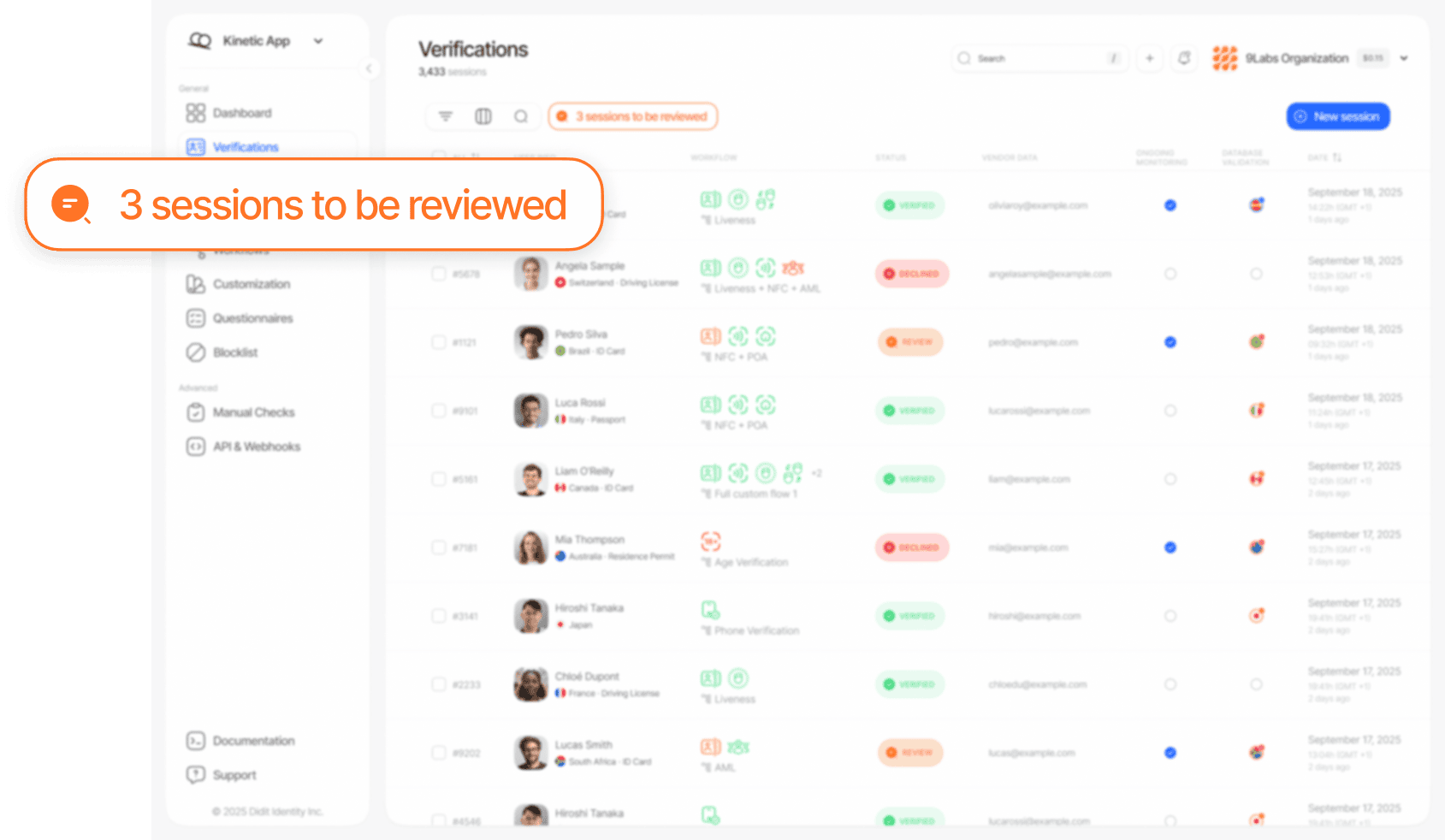
Como conduzir uma revisão manual eficaz
1
Avaliação inicial
Clique em qualquer sessão para abrir a visualização detalhada da sessão:
- Analise todos os avisos exibidos na visão geral da sessão. São os sinais específicos que acionaram a revisão manual (por exemplo, pontuação de prova de vida baixa, correspondência AML ou inconsistência no documento).
- Analise as tentativas de verificação anteriores do usuário: clique nos vendor data do usuário para acessar o histórico de sessões e ver se ele tem sessões de verificação anteriores.
- Analise a linha do tempo de eventos da sessão: a seção de eventos traz um registro cronológico de cada ação realizada durante a sessão.
2
Inspeção do documento
O sistema automatizado da Didit já realiza uma verificação completa do documento, incluindo detecção de elementos de segurança, verificações de consistência dos dados campo a campo, validação da MRZ, verificação da data de validade e análise da qualidade da imagem. Seu papel é avaliar os avisos sinalizados e confirmar visualmente o documento quando necessário.
- Analise os avisos do documento: confira os avisos específicos gerados pelo sistema. Avisos comuns incluem inconsistências de dados entre campos, falha na validação dos dígitos verificadores da MRZ, documentos expirados ou suspeita de adulteração.
- Verifique visualmente quando os avisos forem ambíguos: se um aviso sugerir possível adulteração ou baixa qualidade de imagem, inspecione as imagens do documento diretamente. Procure sinais de edição digital, recorte, captura de tela ou manipulação física.
- Confira os dados extraídos por OCR: analise os dados que o sistema extraiu do documento e confirme se parecem consistentes. O sistema destaca os campos com baixa confiança.
- Analise QR codes e códigos de barras decodificados: quando o Document AI detecta um QR code ou código de barras no documento, a visualização da sessão destaca sua localização na imagem ou na pré-visualização do PDF e mostra o payload decodificado. Um código encontrado que não pôde ser decodificado aparece apenas como detectado, sem nenhum payload atribuído. Essa sobreposição de localização é separada dos destaques de aviso de manipulação do documento, que mantêm o tratamento atual.
- Analise as correspondências de documentos: se a Face Search ou a detecção de duplicatas estiver ativada, verifique se esse usuário já foi verificado antes com outra identidade ou se o documento aparece na sua blocklist.
3
Verificação biométrica e de prova de vida
A Didit realiza automaticamente a correspondência facial, a prova de vida e, se ativada, a busca facial. Seu papel é analisar os resultados quando forem sinalizados.
- Pontuação de correspondência facial: o sistema calcula uma pontuação de similaridade biométrica entre a selfie e a foto do documento. Ao analisar uma correspondência facial sinalizada, concentre-se em características estruturais como formato dos olhos, geometria do nariz, linha da mandíbula e marcas distintivas.
- Pontuação de prova de vida: o sistema de prova de vida detecta ataques de apresentação, como fotos impressas, reprodução em tela, deepfakes e máscaras 3D. Câmeras de baixa qualidade ou pouca iluminação às vezes produzem pontuações mais baixas para usuários legítimos. Nesses casos, considere solicitar o reenvio em vez de recusar.
- Resultados da busca facial: analise com cuidado qualquer correspondência:
- Detecção de duplicatas: uma correspondência com outra sessão pode indicar que a mesma pessoa está se verificando com várias identidades.
- Correspondências com a lista de bloqueio: se o rosto corresponder a um usuário na lista de bloqueio, isso normalmente justifica uma recusa.
- Falsos positivos: a semelhança facial entre pessoas diferentes acontece. Avalie a pontuação de confiança e compare as imagens visualmente.
4
Análise de risco e de sinais
Navegue pelas seções AML, Device & IP Analysis e Database Validation para avaliar o risco contextual.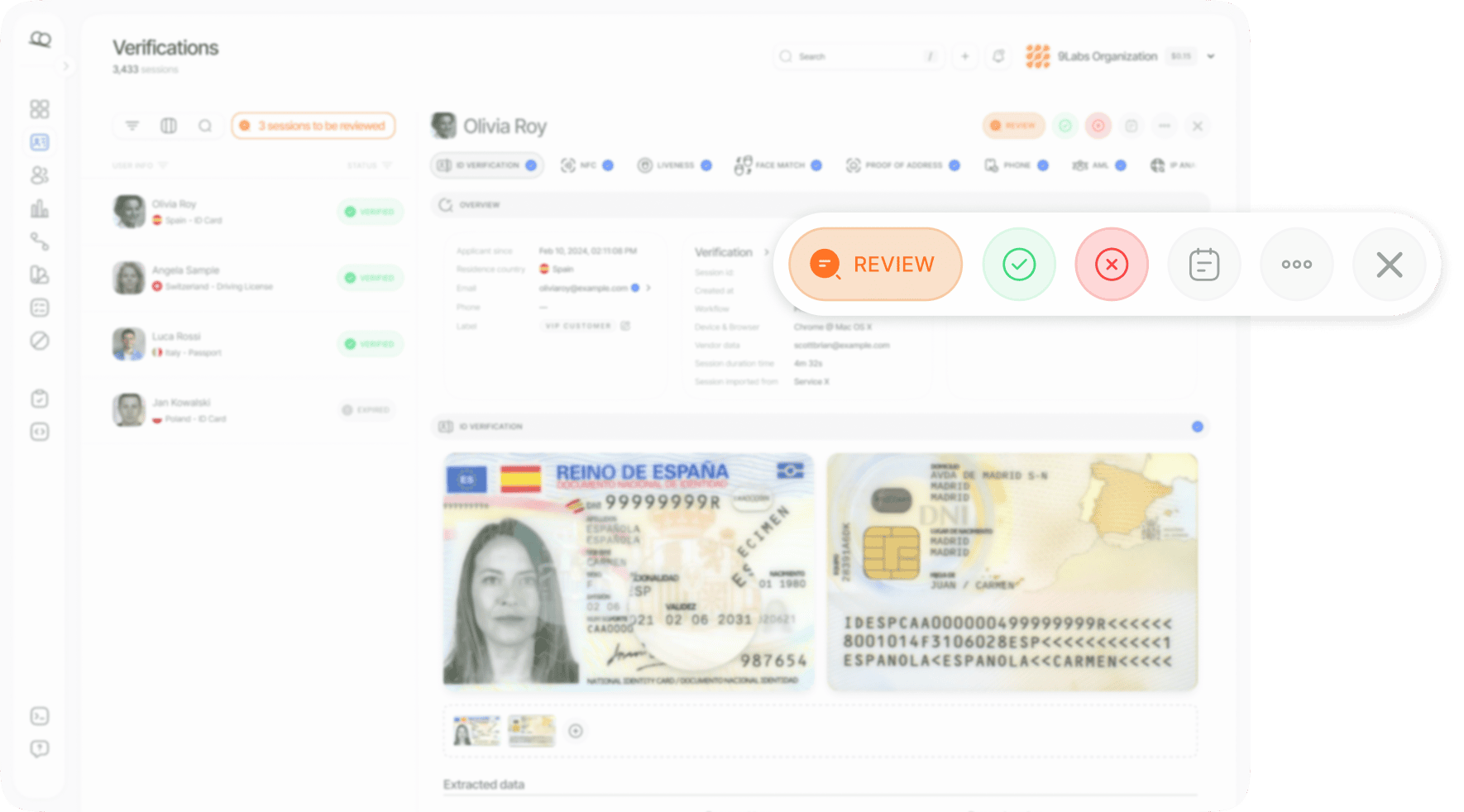
- Sem correspondências: risco baixo. Nenhum resultado encontrado em listas de monitoramento globais, listas de sanções ou bases de dados de PEP.
- Correspondências encontradas: analise cada registro correspondente. Verifique se é um verdadeiro positivo ou um falso positivo, analise a categoria da correspondência (PEP, sanções, lista de monitoramento, mídia adversa) e considere a fonte e a atualidade dos dados.
- Use as pontuações, não apenas o rótulo: o cabeçalho da seção mostra a Pontuação de risco agregada da qual o status AML foi derivado (a maior pontuação de risco entre os resultados não marcados como Falso positivo, comparada com os limiares de aprovação e de revisão do fluxo de verificação). Cada linha mostra a Pontuação de correspondência do resultado (confiança na identidade) e a Pontuação de risco (risco da entidade); passe o cursor sobre qualquer uma delas para ver como foi calculada. São os mesmos
score,match_scoreerisk_scoreque a sua integração recebe no payload da decisão.
- Consistência geográfica: compare o país emissor do documento, o endereço informado pelo usuário e a geolocalização do IP.
- Detecção VPN / Proxy: verifique se o usuário está se conectando por meio de VPN, proxy ou rede Tor.
- Metadados do dispositivo: analise o tipo de dispositivo, o sistema operacional e as informações do navegador em busca de anomalias.
Tomando uma decisão
Depois de concluir sua revisão, você tem três opções: Aprovar, Recusar ou Solicitar Reenvio.Aprovar
- O documento parece autêntico e sem alterações
- Todos os campos de dados são consistentes e legíveis
- A correspondência biométrica da selfie confirma que se trata da mesma pessoa
- A pontuação da verificação de prova de vida está dentro da faixa aceitável
- Nenhuma correspondência relevante em AML, sanções ou PEP
- Os dados de dispositivo e localização são consistentes
Recusar
- O documento parece adulterado, falsificado ou alterado
- A selfie não corresponde à foto do documento
- Correspondência de AML ou sanções de alta confiança confirmada
- Fortes indícios de um ataque de apresentação
- Padrões de identidade fraudulenta detectados
- Inconsistências críticas de dispositivo ou localização
Solicitar reenvio
- Imagens do documento borradas ou de baixa qualidade
- Verificação de prova de vida com falha por problemas técnicos
- Documento errado enviado
- Etapas de verificação incompletas ou expiradas
- Problemas corrigíveis que o usuário pode resolver
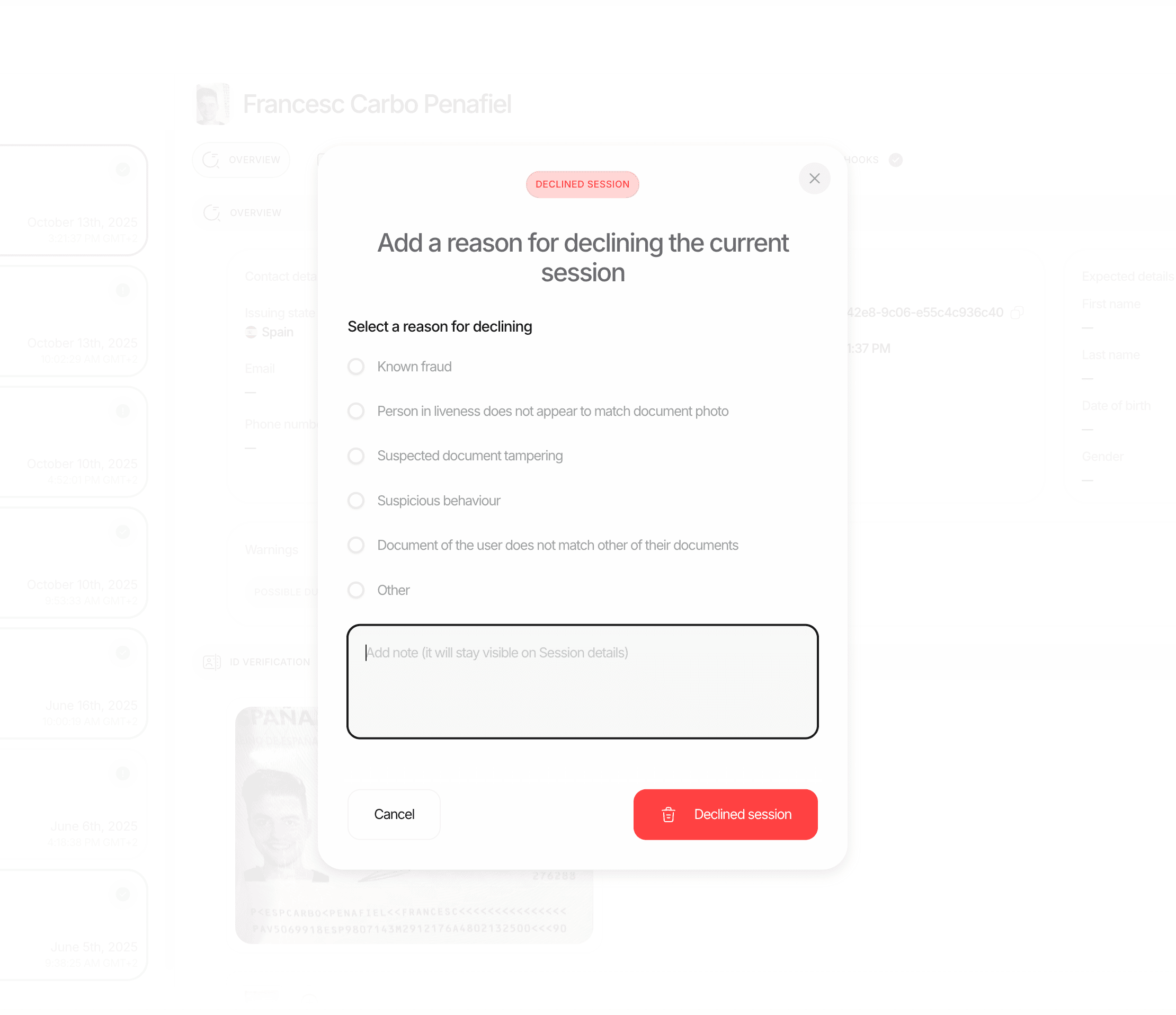
Sempre selecione um motivo de recusa e adicione notas de revisão detalhadas ao recusar uma sessão. Isso apoia a garantia de qualidade, as auditorias regulatórias e as análises internas.
Solicitando um reenvio
Quando uma sessão não pode ser claramente aprovada ou recusada, normalmente por causa de problemas corrigíveis, você pode solicitar que o usuário reenvie etapas de verificação específicas.Como solicitar o reenvio
1
Abra a sessão
Acesse a sessão no console da Didit.
2
Selecione Solicitar Reenvio
Abra o controle de status da sessão, escolha Resubmitted e selecione Continue.
3
Escolha os recursos a reenviar
A caixa de diálogo mostra todos os recursos não aprovados com o status atual de cada um. Marque ou desmarque etapas individuais. Recursos que nunca foram iniciados são obrigatórios automaticamente.
4
Opcionalmente, envie uma notificação por e-mail
Se o e-mail do usuário estiver disponível, envie a ele uma notificação localizada com um link direto para retomar. O e-mail informa o motivo de cada etapa; quando todas as etapas são solicitadas porque o documento expirou, ele diz isso e pede um documento válido em vez de um “tente novamente” genérico. O texto pode ser personalizado por localidade em Marca própria → Textos.
5
Visualize a prévia e confirme
Selecione Preview para revisar o destinatário, o remetente, o assunto e o e-mail localizado.
Sessões de marca própria usam a identidade visual configurada e o remetente verificado.
Selecione Edit para alterar as verificações, o destinatário ou o idioma e, em seguida, gere uma nova prévia.
Confirm solicita o reenvio; apenas visualizar a prévia não altera a sessão nem envia e-mail.
Se as verificações automáticas concluírem a verificação sem outra ação do usuário, o e-mail de solicitação de ação não é enviado.
O que acontece após o reenvio
- Os resultados anteriores continuam legíveis: apenas as etapas selecionadas recomeçam. O que elas retornaram antes passa a ser um envio anterior: a sessão o exibe nas abas de envio de cada etapa (“Submission 2 · latest”, “Submission 1”), e a API o retorna com
?include=resubmissionsem Retrieve Session. - O usuário volta ao fluxo de verificação: ele só precisa concluir as etapas específicas que foram solicitadas.
- A sessão permanece no status Resubmitted: distinto de In Progress, o que ajuda você a acompanhar as sessões de reenvio separadamente.
- Reavaliação automática: assim que todos os recursos reenviados forem concluídos, o sistema recalcula o status final automaticamente.
- Um novo webhook é disparado: seu servidor recebe um webhook com o status final atualizado.
Reenvio vs. criar uma nova sessão
Boas práticas de revisão
Seja consistente
Seja consistente
Aplique os mesmos critérios em todas as revisões. Documente o seu raciocínio para que outros membros da equipe possam entender e reproduzir as suas decisões.
Prefira o reenvio à recusa para problemas corrigíveis
Prefira o reenvio à recusa para problemas corrigíveis
Se o problema for uma foto desfocada ou um erro técnico, solicitar o reenvio preserva a sessão e evita atritos desnecessários para usuários legítimos.
Use o recurso de zoom
Use o recurso de zoom
Sempre amplie as imagens do documento para verificar adulterações sutis, microimpressões ou elementos de segurança que não ficam visíveis nos níveis de zoom padrão.
Cruze os dados
Cruze os dados
Não avalie os sinais isoladamente. Uma pontuação de prova de vida baixa, combinada com uma conexão VPN e uma geolocalização divergente, é mais preocupante do que qualquer fator isolado.
Documente tudo
Documente tudo
Adicione notas de revisão detalhadas a cada decisão, principalmente às recusas. Essas notas apoiam o controle de qualidade interno e as auditorias regulatórias, além de ajudar a treinar novos membros da equipe.
Configure alertas
Configure alertas
Configure alertas por e-mail ou Slack para ser notificado imediatamente quando as sessões entrarem no status In Review. Tempos de resposta rápidos melhoram tanto a conformidade quanto a experiência do usuário.
Monitore os padrões de reenvio
Monitore os padrões de reenvio
Se um usuário tiver vários ciclos de reenvio, revise todo o histórico com atenção. Falhas repetidas no mesmo recurso podem indicar um problema sistêmico.