Exportar datos de verificación: informes PDF y CSV
Didit exporta resultados de verificación KYC a informes PDF o archivos CSV para auditorías de cumplimiento, desde la consola o vía API.
Didit te permite exportar datos de verificación en dos formatos: PDF para informes de sesiones individuales y CSV para exportaciones masivas de datos. Ambas opciones están disponibles en la Didit Console y a través de la API.
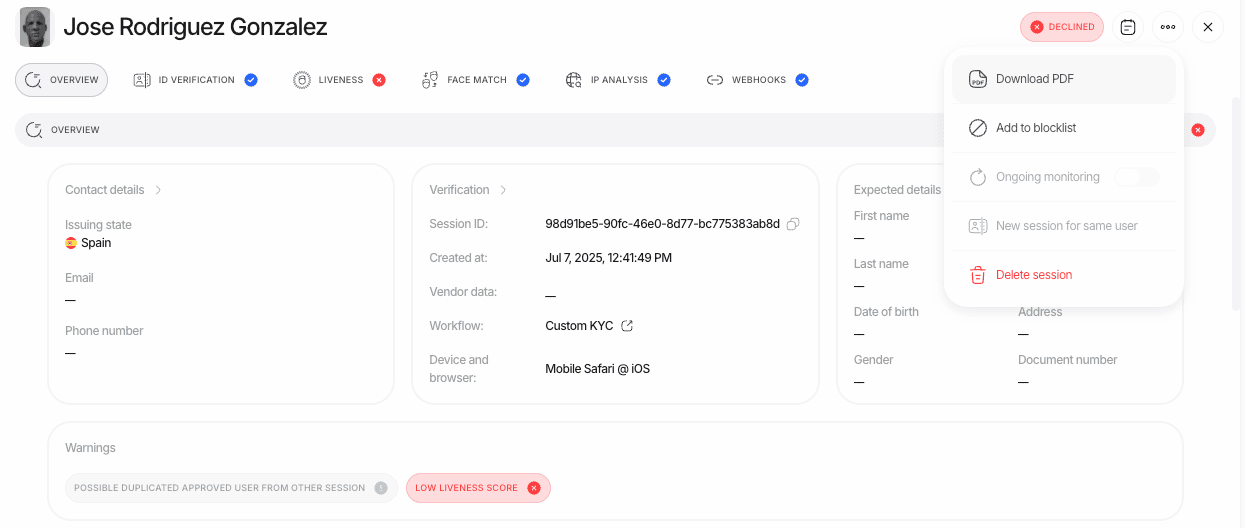
Genera un informe PDF con los resultados completos de verificación de una sesión individual. Puedes hacerlo de dos formas:
Desde la Console: abre cualquier sesión y haz clic en el botón Descargar PDF.
A través de la API: llama al endpoint Generate PDF.
El PDF incluye todos los pasos de verificación, los datos extraídos, las puntuaciones biométricas, los resultados AML y la decisión final, con un formato pensado para auditorías de cumplimiento y presentaciones regulatorias.
Para obtener todas las sesiones de un usuario en un único archivo, puedes hacerlo de dos formas:
Desde la Console: abre la página de detalle de ese usuario y usa Acciones → Descargar PDF.
A través de la API: llama al endpoint Download user history PDF (GET /v3/users/{vendor_data}/generate-pdf/) con tu clave de API. Devuelve el mismo documento, así que puedes programar exportaciones de cumplimiento periódicas o incorporar el historial de un usuario a tu propio back office.
El informe reúne una portada (resumen del perfil, estado de las funciones, índice de sesiones) con los informes estándar completos de cada sesión finalizada que comparte el vendor_data de ese usuario, combinados en orden cronológico.Solo se incluyen las sesiones en un estado reportable (Approved, Declined, In Review, Kyc Expired), con un máximo de 20 sesiones, las más recientes. La portada indica cuándo se han dejado fuera sesiones más antiguas.
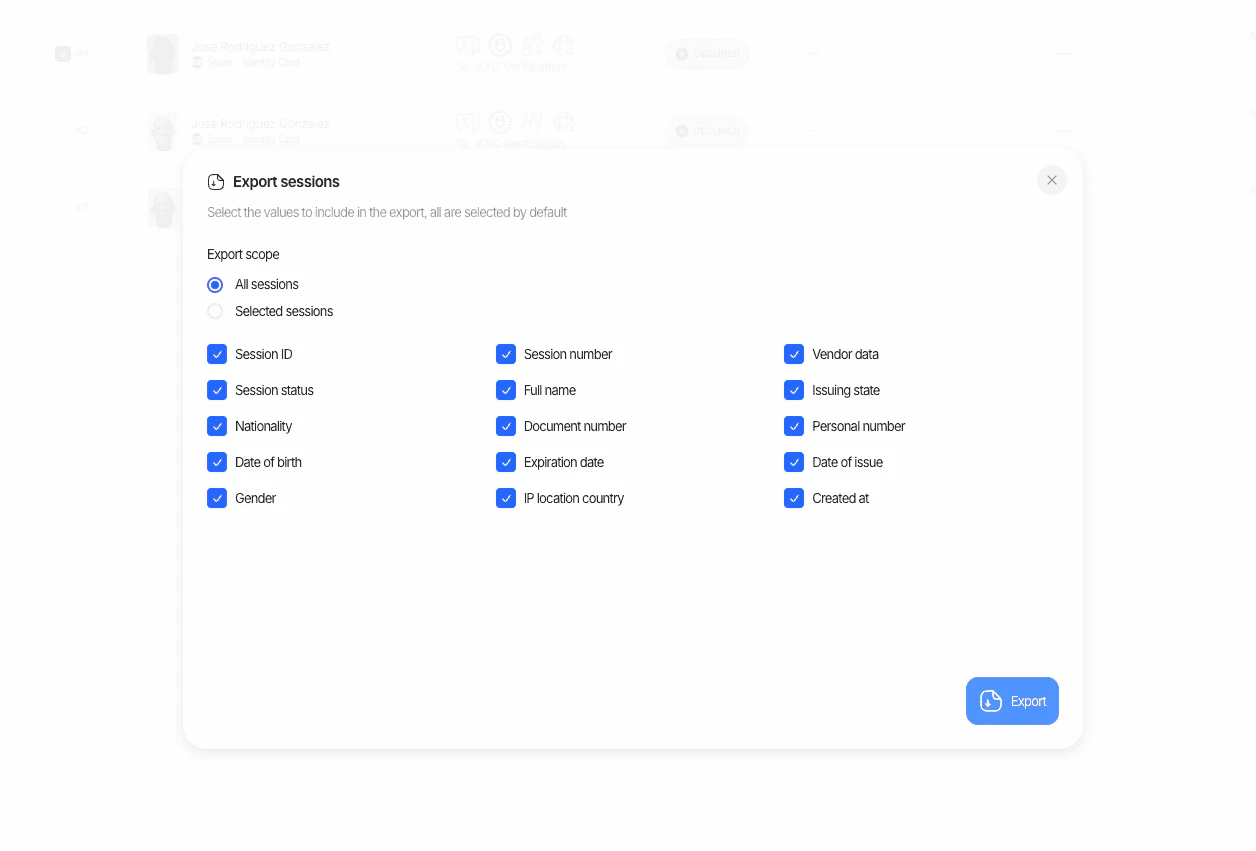
La exportación CSV te permite descargar datos de sesiones de verificación de forma masiva para analizarlos o conservarlos como registro. Personaliza los datos exportados seleccionando columnas específicas y filtrando las sesiones.
Usa las exportaciones CSV para informes de cumplimiento periódicos, análisis internos o para importar datos de verificación a tus propios sistemas.
Abre Informes en la barra lateral para ver todas las exportaciones que ha solicitado tu organización.
La página muestra las exportaciones CSV de tus verificaciones, transacciones, personas y empresas.
Selecciona Nuevo informe para solicitar una exportación y, después, elige los datos y los filtros.
Los informes se generan en segundo plano. Su estado pasa de Pendiente a Procesamiento y a Listo, o a Fallido si no se pudo generar.
Descarga un informe cuando su estado sea Listo.
Filtra la lista por Tipo o Estado, o busca por ID de informe o por solicitante.
Los miembros con acceso de lectura pueden ver y descargar los informes listos, pero crear una nueva exportación requiere un administrador.
Última modificación el 1 de noviembre de 2026
{"docsConfig":{"theme":"mint","$schema":"https://mintlify.com/docs.json","name":"Didit Docs","description":"The best way to integrate identity and fraud checks into your app. One API, four product lines (KYC · KYB · Transaction Monitoring · Wallet Screening), 220+ countries, 14,000+ documents, sub-2s inference, $10 free credit/month.","colors":{"primary":"#2567FF","light":"#90B1FF","dark":"#1B4FE0"},"logo":{"light":"https://mintcdn.com/didit-0f962782/dCzNNoYCusBNdK3I/logo/didit.svg?fit=max\u0026auto=format\u0026n=dCzNNoYCusBNdK3I\u0026q=85\u0026s=9f162fb8295fa1fd9300a24b293ce0b7","dark":"https://mintcdn.com/didit-0f962782/TefoKXCbZA_GIK5a/logo/didit-logo-wordmark-white.svg?fit=max\u0026auto=format\u0026n=TefoKXCbZA_GIK5a\u0026q=85\u0026s=c8c541689c814ca6a2c873cf6185a3a7","href":"https://docs.didit.me"},"favicon":"https://mintcdn.com/didit-0f962782/t6r0B-WdGMU5mSS-/favicon.ico?fit=max\u0026auto=format\u0026n=t6r0B-WdGMU5mSS-\u0026q=85\u0026s=b291917b960ebe959ae3b1aa233eafa8","api":{"examples":{"prefill":true},"mdx":{"auth":{"method":"key","name":"x-api-key"},"server":"https://verification.didit.me"}},"background":{"color":{"light":"#FFFFFF","dark":"#1A1A1A"}},"navbar":{"links":[{"icon":"comment-dots","href":"https://help.didit.me","label":"Support"},{"icon":"signal","href":"https://status.didit.me","label":"Status"}],"primary":{"type":"button","label":"Sign in","href":"https://business.didit.me"}},"footer":{"socials":{"x":"https://x.com/didit","github":"https://github.com/didit-protocol","linkedin":"https://linkedin.com/company/91001155","website":"https://didit.me"}},"search":{"prompt":"Search Didit docs..."},"seo":{"metatags":{"twitter:site":"@didit","theme-color":"#2567FF","apple-mobile-web-app-title":"Didit Docs"},"organization":{"id":"https://didit.me/#organization","name":"Didit","legalName":"Didit Protocol","url":"https://didit.me","logo":"https://didit.me/logos/primary-horizontal-light.png","sameAs":["https://www.linkedin.com/company/91001155","https://www.youtube.com/@getdidit","https://github.com/didit-protocol","https://x.com/didit"]},"indexing":"navigable"},"fonts":{"heading":{"family":"Inter","weight":500},"body":{"family":"Inter","weight":400}},"errors":{"404":{"redirect":false,"title":"Page not found","description":"This page moved or never existed. [Back to docs](/)"}},"contextual":{"options":["copy","view","chatgpt","claude","perplexity","mcp","cursor","vscode"],"display":"header"},"thumbnails":{"appearance":"light","background":"https://mintcdn.com/didit-0f962782/Xkecx-xLq1K2abHK/images/og-thumbnail-backplate.png?fit=max\u0026auto=format\u0026n=Xkecx-xLq1K2abHK\u0026q=85\u0026s=c699fa252554b2ac8d4c631e209a1473","fonts":{"family":"Inter"}},"metadata":{"timestamp":true},"styling":{"latex":true},"navigation":{"languages":[{"language":"en","href":""},{"language":"es","navbar":{"links":[{"icon":"comment-dots","href":"https://help.didit.me","label":"Soporte"},{"icon":"signal","href":"https://status.didit.me","label":"Estado"}],"primary":{"type":"button","label":"Iniciar sesión","href":"https://business.didit.me"}},"href":"es"},{"language":"pt-BR","navbar":{"links":[{"icon":"comment-dots","href":"https://help.didit.me","label":"Suporte"},{"icon":"signal","href":"https://status.didit.me","label":"Status"}],"primary":{"type":"button","label":"Entrar","href":"https://business.didit.me"}},"href":"pt-br"},{"language":"ja","navbar":{"links":[{"icon":"comment-dots","href":"https://help.didit.me","label":"サポート"},{"icon":"signal","href":"https://status.didit.me","label":"ステータス"}],"primary":{"type":"button","label":"サインイン","href":"https://business.didit.me"}},"href":"ja"}]}},"deployment":{"deploymentMetadataValue":{"subdomain":"didit-0f962782","hasAudioNarration":false,"actualSubdomain":"didit-0f962782","customDomains":["docs.didit.me"],"gitSource":{"type":"github","owner":"didit-protocol","repo":"mintlify-docs","deployBranch":"main","contentDirectory":"","isPrivate":false,"mountPath":"","label":""},"chroma":{"liveDeploymentHistoryId":"6ae6fa1c62ef36be88636f75","collectionId":"50020d30-4212-40ce-b44f-967797e5972b","schemaVersion":"v3","latestBuiltDeploymentHistoryId":"6ae6fa1c62ef36be88636f75"},"entitlements":{"AI_CHAT":{"status":"ENABLED"},"WEB_MCP":{"status":"ENABLED"},"NARRATION":{"status":"ENABLED"}},"buildId":"6ae71ae0a0d878501ab6c761","clientVersion":"0.0.4044","searchFilterCounts":[{"language":"es","tag":"Referencia de la API","count":432},{"language":"ja","tag":"APIリファレンス","count":432},{"language":"pt-BR","tag":"Referência da API","count":432},{"language":"en","tag":"API Reference","count":424},{"language":"en","tag":"Database Validation","count":129},{"language":"es","tag":"Validación de base de datos","count":129},{"language":"ja","tag":"データベース検証","count":129},{"language":"pt-BR","tag":"Validação de banco de dados","count":129},{"language":"es","tag":"Primeros pasos","count":93},{"language":"ja","tag":"はじめに","count":93},{"language":"pt-BR","tag":"Primeiros passos","count":93},{"language":"en","tag":"Get Started","count":87},{"language":"en","tag":"User Verification","count":74},{"language":"es","tag":"Verificación de usuarios","count":74},{"language":"ja","tag":"ユーザー認証","count":74},{"language":"pt-BR","tag":"Verificação de usuários","count":74},{"language":"en","tag":"Integrate / SDKs","count":62},{"language":"es","tag":"Integración / SDKs","count":62},{"language":"ja","tag":"連携 / SDK","count":62},{"language":"pt-BR","tag":"Integração / SDKs","count":62},{"language":"en","tag":"Travel Rule","count":55},{"language":"es","tag":"Travel Rule","count":55},{"language":"ja","tag":"トラベルルール","count":55},{"language":"pt-BR","tag":"Travel Rule","count":55},{"language":"en","tag":"Verification","count":48},{"language":"es","tag":"Verificación","count":48},{"language":"ja","tag":"検証","count":48},{"language":"pt-BR","tag":"Verificação","count":48},{"language":"en","tag":"Authentication","count":37},{"language":"es","tag":"Autenticación","count":37},{"language":"ja","tag":"認証","count":37},{"language":"pt-BR","tag":"Autenticação","count":37},{"language":"en","tag":"Digital ID wallets","count":35},{"language":"en","tag":"User and Business Verifications","count":35},{"language":"es","tag":"Wallets de identidad digital","count":35},{"language":"es","tag":"Verificaciones de usuarios y empresas","count":35},{"language":"ja","tag":"デジタルIDウォレット","count":35},{"language":"ja","tag":"ユーザーと企業の認証","count":35},{"language":"pt-BR","tag":"Carteiras de identidade digital","count":35},{"language":"pt-BR","tag":"Verificações de usuários e empresas","count":35}]},"assistantConfig":{"enableAskAiButton":false,"enableStarterQuestions":false,"enableAskAiSearchBar":true},"basePath":"","hasChatPermissions":true,"hasWebMcpPermissions":true,"toggles":[{"name":"kill-isr","enabled":true,"variant":{"name":"disabled","enabled":false,"feature_enabled":true},"impressionData":false},{"name":"agent-mintlify-slack","enabled":true,"variant":{"name":"disabled","enabled":false,"feature_enabled":true},"impressionData":false},{"name":"agent-integrations-settings","enabled":true,"variant":{"name":"disabled","enabled":false,"feature_enabled":true},"impressionData":false},{"name":"automations-pr-grouping","enabled":true,"variant":{"name":"disabled","enabled":false,"feature_enabled":true},"impressionData":false},{"name":"custom-prefix","enabled":true,"variant":{"name":"disabled","enabled":false,"feature_enabled":true},"impressionData":false},{"name":"analytics-v7","enabled":true,"variant":{"name":"disabled","enabled":false,"feature_enabled":true},"impressionData":false},{"name":"user-flows-analytics","enabled":true,"variant":{"name":"disabled","enabled":false,"feature_enabled":true},"impressionData":false},{"name":"no-publish-flow","enabled":true,"variant":{"name":"disabled","enabled":false,"feature_enabled":true},"impressionData":false},{"name":"workos-onboarding","enabled":true,"variant":{"name":"disabled","enabled":false,"feature_enabled":true},"impressionData":false},{"name":"llms-txt-v2","enabled":true,"variant":{"name":"disabled","enabled":false,"feature_enabled":true},"impressionData":false},{"name":"snapshot-serving-live","enabled":true,"variant":{"name":"disabled","enabled":false,"feature_enabled":true},"impressionData":false},{"name":"stripTemperatureMiddleware","enabled":true,"variant":{"name":"disabled","enabled":false,"feature_enabled":true},"impressionData":false},{"name":"support-platform-pylon-zendesk","enabled":true,"variant":{"name":"disabled","enabled":false,"feature_enabled":true},"impressionData":false},{"name":"snapshot-serving","enabled":true,"variant":{"name":"disabled","enabled":false,"feature_enabled":true},"impressionData":false},{"name":"instant-rollback","enabled":true,"variant":{"name":"disabled","enabled":false,"feature_enabled":true},"impressionData":false},{"name":"granular-notifications-server","enabled":true,"variant":{"name":"disabled","enabled":false,"feature_enabled":true},"impressionData":false},{"name":"granular-notifications","enabled":true,"variant":{"name":"disabled","enabled":false,"feature_enabled":true},"impressionData":false},{"name":"automations-fable","enabled":true,"variant":{"name":"disabled","enabled":false,"feature_enabled":true},"impressionData":false},{"name":"fixed-ai-action-pricing","enabled":true,"variant":{"name":"disabled","enabled":false,"feature_enabled":true},"impressionData":false},{"name":"automation-resolve-merge-conflict","enabled":true,"variant":{"name":"disabled","enabled":false,"feature_enabled":true},"impressionData":false},{"name":"scoped-publishing","enabled":true,"variant":{"name":"disabled","enabled":false,"feature_enabled":true},"impressionData":false},{"name":"mintql","enabled":true,"variant":{"name":"disabled","enabled":false,"feature_enabled":true},"impressionData":false},{"name":"page-level-analytics","enabled":true,"variant":{"name":"disabled","enabled":false,"feature_enabled":true},"impressionData":false},{"name":"editor-version-history-v2","enabled":true,"variant":{"name":"disabled","enabled":false,"feature_enabled":true},"impressionData":false},{"name":"billing-page-v2","enabled":true,"variant":{"name":"disabled","enabled":false,"feature_enabled":true},"impressionData":false},{"name":"full-page-search","enabled":true,"variant":{"name":"disabled","enabled":false,"feature_enabled":true},"impressionData":false},{"name":"workspace-projects","enabled":true,"variant":{"name":"disabled","enabled":false,"feature_enabled":true},"impressionData":false},{"name":"assistant-v5","enabled":true,"variant":{"name":"disabled","enabled":false,"feature_enabled":true},"impressionData":false},{"name":"byok-sep-25","enabled":true,"variant":{"name":"disabled","enabled":false,"feature_enabled":true},"impressionData":false},{"name":"fork-pr-previews","enabled":true,"variant":{"name":"disabled","enabled":false,"feature_enabled":true},"impressionData":false},{"name":"revalidation-jwt","enabled":true,"variant":{"name":"disabled","enabled":false,"feature_enabled":true},"impressionData":false},{"name":"vite-origin","enabled":true,"variant":{"name":"disabled","enabled":false,"feature_enabled":true},"impressionData":false},{"name":"billing-updated-9-15","enabled":true,"variant":{"name":"disabled","enabled":false,"feature_enabled":true},"impressionData":false},{"name":"workos-sso-scim","enabled":true,"variant":{"name":"disabled","enabled":false,"feature_enabled":true},"impressionData":false},{"name":"hobby-abuse-scan","enabled":true,"variant":{"name":"disabled","enabled":false,"feature_enabled":true},"impressionData":false},{"name":"dashboard-inbox","enabled":true,"variant":{"name":"disabled","enabled":false,"feature_enabled":true},"impressionData":false},{"name":"workos-signup","enabled":true,"variant":{"name":"disabled","enabled":false,"feature_enabled":true},"impressionData":false},{"name":"turbopuffer-dual-write","enabled":true,"variant":{"name":"disabled","enabled":false,"feature_enabled":true},"impressionData":false},{"name":"workos-enabled","enabled":true,"variant":{"name":"disabled","enabled":false,"feature_enabled":true},"impressionData":false},{"name":"approve-review-flow","enabled":true,"variant":{"name":"disabled","enabled":false,"feature_enabled":true},"impressionData":false},{"name":"sso-setup-deadline-banner","enabled":true,"variant":{"name":"disabled","enabled":false,"feature_enabled":true},"impressionData":false}],"googleFontsInlined":false},"customCss":[{"filePath":"style.css","href":"/_mintlify/custom/didit-0f962782/e74dc7c3efa9e767/style.css"}],"page":{"pagePath":"es/console/export-pdf-csv","slug":"/es/console/export-pdf-csv","pageMetadata":{"title":"Exportar datos de verificación: informes PDF y CSV","keywords":["informe KYC en PDF","exportar KYC a CSV","informe de verificación de identidad","informe de auditoría de cumplimiento","exportación KYC regulatoria","exportar datos de verificación","API de informes KYC","exportar en Didit","API de verificación de identidad"],"sidebarTitle":"Exportar PDF y CSV","description":"Didit exporta resultados de verificación KYC a informes PDF o archivos CSV para auditorías de cumplimiento, desde la consola o vía API.","href":"/es/console/export-pdf-csv"},"description":{"compiledSource":"\"use strict\";\nconst {jsx: _jsx} = arguments[0];\nconst {useMDXComponents: _provideComponents} = arguments[0];\nfunction _createMdxContent(props) {\n const _components = {\n p: \"p\",\n ..._provideComponents(),\n ...props.components\n };\n return _jsx(_components.p, {\n children: \"Didit exporta resultados de verificación KYC a informes PDF o archivos CSV para auditorías de cumplimiento, desde la consola o vía API.\"\n });\n}\nfunction MDXContent(props = {}) {\n const {wrapper: MDXLayout} = {\n ..._provideComponents(),\n ...props.components\n };\n return MDXLayout ? _jsx(MDXLayout, {\n ...props,\n children: _jsx(_createMdxContent, {\n ...props\n })\n }) : _createMdxContent(props);\n}\nreturn {\n default: MDXContent\n};\n","frontmatter":{},"scope":{}},"pageType":"default","mdx":{"mdxSource":{"compiledSource":"\"use strict\";const{Fragment:_Fragment,jsx:_jsx,jsxs:_jsxs}=arguments[0];const{useMDXComponents:_provideComponents}=arguments[0];function _createMdxContent(props){const _components={a:`a`,code:`code`,hr:`hr`,li:`li`,p:`p`,strong:`strong`,ul:`ul`,..._provideComponents(),...props.components},{Frame,Heading,OptimizedImage,Tip}=_components;if(!Frame)_missingMdxReference(`Frame`,true);if(!Heading)_missingMdxReference(`Heading`,true);if(!OptimizedImage)_missingMdxReference(`OptimizedImage`,true);if(!Tip)_missingMdxReference(`Tip`,true);return _jsxs(_Fragment,{children:[_jsxs(_components.p,{children:[`Didit te permite exportar datos de verificación en dos formatos: `,_jsx(_components.strong,{children:`PDF`}),` para informes de sesiones individuales y `,_jsx(_components.strong,{children:`CSV`}),` para exportaciones masivas de datos. Ambas opciones están disponibles en la Didit Console y a través de la API.`]}),`\n`,_jsx(_components.hr,{}),`\n`,_jsx(Heading,{level:`2`,id:`exportar-pdf`,children:`Exportar PDF`}),`\n`,_jsx(_components.p,{children:`Genera un informe PDF con los resultados completos de verificación de una sesión individual. Puedes hacerlo de dos formas:`}),`\n`,_jsxs(_components.ul,{children:[`\n`,_jsxs(_components.li,{children:[_jsx(_components.strong,{children:`Desde la Console`}),`: abre cualquier sesión y haz clic en el botón `,_jsx(_components.strong,{children:`Descargar PDF`}),`.`]}),`\n`,_jsxs(_components.li,{children:[_jsx(_components.strong,{children:`A través de la API`}),`: llama al endpoint `,_jsx(_components.a,{href:`/es/sessions-api/generate-pdf`,children:`Generate PDF`}),`.`]}),`\n`]}),`\n`,_jsx(Frame,{children:_jsx(OptimizedImage,{src:`https://mintcdn.com/didit-0f962782/ibesJiSLVa9jZb5z/images/console-export-pdf.png?fit=max\u0026auto=format\u0026n=ibesJiSLVa9jZb5z\u0026q=85\u0026s=3a67771c429fa169ea89475bf400ae02`,alt:`Exportar PDF desde el panel de verificación`,\"data-og-width\":`1245`,width:`1245`,\"data-og-height\":`528`,height:`528`,\"data-path\":`images/console-export-pdf.png`,\"data-optimize\":`true`,\"data-opv\":`3`,srcset:`https://mintcdn.com/didit-0f962782/ibesJiSLVa9jZb5z/images/console-export-pdf.png?w=280\u0026fit=max\u0026auto=format\u0026n=ibesJiSLVa9jZb5z\u0026q=85\u0026s=2f3fcc960255c6b06e1cba4436febe36 280w, https://mintcdn.com/didit-0f962782/ibesJiSLVa9jZb5z/images/console-export-pdf.png?w=560\u0026fit=max\u0026auto=format\u0026n=ibesJiSLVa9jZb5z\u0026q=85\u0026s=c65e8a85cd1a4c87b3580eac20fcc1ff 560w, https://mintcdn.com/didit-0f962782/ibesJiSLVa9jZb5z/images/console-export-pdf.png?w=840\u0026fit=max\u0026auto=format\u0026n=ibesJiSLVa9jZb5z\u0026q=85\u0026s=f2438f42c8f444c2e88b79f496063857 840w, https://mintcdn.com/didit-0f962782/ibesJiSLVa9jZb5z/images/console-export-pdf.png?w=1100\u0026fit=max\u0026auto=format\u0026n=ibesJiSLVa9jZb5z\u0026q=85\u0026s=57dbd3192a40ea9c5be1db4d11ad4236 1100w, https://mintcdn.com/didit-0f962782/ibesJiSLVa9jZb5z/images/console-export-pdf.png?w=1650\u0026fit=max\u0026auto=format\u0026n=ibesJiSLVa9jZb5z\u0026q=85\u0026s=1b7a1840cbec33a3e8f6714ff2994465 1650w, https://mintcdn.com/didit-0f962782/ibesJiSLVa9jZb5z/images/console-export-pdf.png?w=2500\u0026fit=max\u0026auto=format\u0026n=ibesJiSLVa9jZb5z\u0026q=85\u0026s=39318925a11c377bb64f153c75c81848 2500w`})}),`\n`,_jsx(_components.p,{children:`El PDF incluye todos los pasos de verificación, los datos extraídos, las puntuaciones biométricas, los resultados AML y la decisión final, con un formato pensado para auditorías de cumplimiento y presentaciones regulatorias.`}),`\n`,_jsx(Heading,{level:`3`,id:`pdf-con-el-historial-completo-del-usuario`,children:`PDF con el historial completo del usuario`}),`\n`,_jsx(_components.p,{children:`Para obtener todas las sesiones de un usuario en un único archivo, puedes hacerlo de dos formas:`}),`\n`,_jsxs(_components.ul,{children:[`\n`,_jsxs(_components.li,{children:[_jsx(_components.strong,{children:`Desde la Console`}),`: abre la página de detalle de ese usuario y usa `,_jsx(_components.strong,{children:`Acciones → Descargar PDF`}),`.`]}),`\n`,_jsxs(_components.li,{children:[_jsx(_components.strong,{children:`A través de la API`}),`: llama al endpoint `,_jsx(_components.a,{href:`/es/management-api/users/generate-pdf`,children:`Download user history PDF`}),` (`,_jsx(_components.code,{children:`GET /v3/users/{vendor_data}/generate-pdf/`}),`) con tu clave de API. Devuelve el mismo documento, así que puedes programar exportaciones de cumplimiento periódicas o incorporar el historial de un usuario a tu propio back office.`]}),`\n`]}),`\n`,_jsxs(_components.p,{children:[`El informe reúne una portada (resumen del perfil, estado de las funciones, índice de sesiones) con los informes estándar completos de cada sesión finalizada que comparte el `,_jsx(_components.code,{children:`vendor_data`}),` de ese usuario, combinados en orden cronológico.`]}),`\n`,_jsxs(_components.p,{children:[`Solo se incluyen las sesiones en un estado reportable (`,_jsx(_components.code,{children:`Approved`}),`, `,_jsx(_components.code,{children:`Declined`}),`, `,_jsx(_components.code,{children:`In Review`}),`, `,_jsx(_components.code,{children:`Kyc Expired`}),`), con un máximo de 20 sesiones, las más recientes. La portada indica cuándo se han dejado fuera sesiones más antiguas.`]}),`\n`,_jsx(_components.hr,{}),`\n`,_jsx(Heading,{level:`2`,id:`exportar-csv`,children:`Exportar CSV`}),`\n`,_jsx(_components.p,{children:`La exportación CSV te permite descargar datos de sesiones de verificación de forma masiva para analizarlos o conservarlos como registro. Personaliza los datos exportados seleccionando columnas específicas y filtrando las sesiones.`}),`\n`,_jsx(Frame,{children:_jsx(OptimizedImage,{src:`https://mintcdn.com/didit-0f962782/ibesJiSLVa9jZb5z/images/console-export-csv.png?fit=max\u0026auto=format\u0026n=ibesJiSLVa9jZb5z\u0026q=85\u0026s=e960c1db3a3ef8fbd506cf9b6f3a739f`,alt:`Exportar CSV con selección de columnas`,\"data-og-width\":`1256`,width:`1256`,\"data-og-height\":`851`,height:`851`,\"data-path\":`images/console-export-csv.png`,\"data-optimize\":`true`,\"data-opv\":`3`,srcset:`https://mintcdn.com/didit-0f962782/ibesJiSLVa9jZb5z/images/console-export-csv.png?w=280\u0026fit=max\u0026auto=format\u0026n=ibesJiSLVa9jZb5z\u0026q=85\u0026s=96cdd1f591e845c363da0ba7027d69c4 280w, https://mintcdn.com/didit-0f962782/ibesJiSLVa9jZb5z/images/console-export-csv.png?w=560\u0026fit=max\u0026auto=format\u0026n=ibesJiSLVa9jZb5z\u0026q=85\u0026s=433edd946386d0296f5064cf789ce624 560w, https://mintcdn.com/didit-0f962782/ibesJiSLVa9jZb5z/images/console-export-csv.png?w=840\u0026fit=max\u0026auto=format\u0026n=ibesJiSLVa9jZb5z\u0026q=85\u0026s=e2f8a0ff640e7b0b4f06b5108aa118b7 840w, https://mintcdn.com/didit-0f962782/ibesJiSLVa9jZb5z/images/console-export-csv.png?w=1100\u0026fit=max\u0026auto=format\u0026n=ibesJiSLVa9jZb5z\u0026q=85\u0026s=dac141ab997808127f4787c403f0dd25 1100w, https://mintcdn.com/didit-0f962782/ibesJiSLVa9jZb5z/images/console-export-csv.png?w=1650\u0026fit=max\u0026auto=format\u0026n=ibesJiSLVa9jZb5z\u0026q=85\u0026s=299c91889a5d4a10178ebc200142ac88 1650w, https://mintcdn.com/didit-0f962782/ibesJiSLVa9jZb5z/images/console-export-csv.png?w=2500\u0026fit=max\u0026auto=format\u0026n=ibesJiSLVa9jZb5z\u0026q=85\u0026s=a72a5fc330fb28a9f9908363981d3d44 2500w`})}),`\n`,_jsx(Tip,{children:_jsx(_components.p,{children:`Usa las exportaciones CSV para informes de cumplimiento periódicos, análisis internos o para importar datos de verificación a tus propios sistemas.`})}),`\n`,_jsx(Heading,{level:`3`,id:`la-página-informes`,children:`La página Informes`}),`\n`,_jsxs(_components.p,{children:[`Abre `,_jsx(_components.strong,{children:`Informes`}),` en la barra lateral para ver todas las exportaciones que ha solicitado tu organización.\nLa página muestra las exportaciones CSV de tus verificaciones, transacciones, personas y empresas.`]}),`\n`,_jsxs(_components.ul,{children:[`\n`,_jsxs(_components.li,{children:[`Selecciona `,_jsx(_components.strong,{children:`Nuevo informe`}),` para solicitar una exportación y, después, elige los datos y los filtros.`]}),`\n`,_jsxs(_components.li,{children:[`Los informes se generan en segundo plano. Su estado pasa de `,_jsx(_components.strong,{children:`Pendiente`}),` a `,_jsx(_components.strong,{children:`Procesamiento`}),` y a `,_jsx(_components.strong,{children:`Listo`}),`, o a `,_jsx(_components.strong,{children:`Fallido`}),` si no se pudo generar.`]}),`\n`,_jsxs(_components.li,{children:[`Descarga un informe cuando su estado sea `,_jsx(_components.strong,{children:`Listo`}),`.`]}),`\n`,_jsxs(_components.li,{children:[`Filtra la lista por `,_jsx(_components.strong,{children:`Tipo`}),` o `,_jsx(_components.strong,{children:`Estado`}),`, o busca por ID de informe o por solicitante.`]}),`\n`]}),`\n`,_jsx(_components.p,{children:`Los miembros con acceso de lectura pueden ver y descargar los informes listos, pero crear una nueva exportación requiere un administrador.`})]})}function MDXContent(props={}){const{wrapper:MDXLayout}={..._provideComponents(),...props.components};return MDXLayout?_jsx(MDXLayout,{...props,children:_jsx(_createMdxContent,{...props})}):_createMdxContent(props)}return{default:MDXContent};function _missingMdxReference(id,component){throw new Error(`Expected `+(component?`component`:`object`)+\" `\"+id+\"` to be defined: you likely forgot to import, pass, or provide it.\")}","frontmatter":{},"scope":{"config":{},"pageMetadata":{"title":"Exportar datos de verificación: informes PDF y CSV","keywords":["informe KYC en PDF","exportar KYC a CSV","informe de verificación de identidad","informe de auditoría de cumplimiento","exportación KYC regulatoria","exportar datos de verificación","API de informes KYC","exportar en Didit","API de verificación de identidad"],"sidebarTitle":"Exportar PDF y CSV","description":"Didit exporta resultados de verificación KYC a informes PDF o archivos CSV para auditorías de cumplimiento, desde la consola o vía API.","href":"/es/console/export-pdf-csv"}}},"mdxSourceWithNoJs":null},"mdxExtracts":{"tableOfContents":[{"title":"Exportar PDF","slug":"exportar-pdf","depth":2,"children":[{"title":"PDF con el historial completo del usuario","slug":"pdf-con-el-historial-completo-del-usuario","depth":3,"children":[]}]},{"title":"Exportar CSV","slug":"exportar-csv","depth":2,"children":[{"title":"La página Informes","slug":"la-página-informes","depth":3,"children":[]}]}],"codeExamples":{}},"jsLinks":["/_mintlify/custom/didit-0f962782/5fb7c0c336c92274/snippets/data/database-validation-coverage.js","/_mintlify/custom/didit-0f962782/4ac7d3c2a19a354d/database-validation-playground.js"],"subdomain":"didit-0f962782","siteName":"Didit Docs","title":"Exportar datos de verificación: informes PDF y CSV - Didit Docs","navMaps":{"firstHrefInVersion":{},"firstHrefInLanguage":{"en":{"href":"/console/export-pdf-csv","matchLevel":1},"es":{"href":"/es/console/export-pdf-csv","matchLevel":0},"pt-BR":{"href":"/pt-br/console/export-pdf-csv","matchLevel":1},"ja":{"href":"/ja/console/export-pdf-csv","matchLevel":1}}},"lastModified":"2026-11-01T10:59:48.813Z","gitLastModified":"2026-11-01T10:56:28.000Z","originalFileLocation":"es/console/export-pdf-csv.mdx","locale":"es"},"headHtml":"\u003cscript data-mint-head>(function(){var d=document.documentElement,p=null;if(!p){try{p=localStorage.getItem(\"isDarkMode\")}catch(e){}if(p==='true')p='dark';else if(p==='false')p='light';if(p!=='light'\u0026\u0026p!=='dark'\u0026\u0026p!=='system')p=\"system\"}var r=p==='system'?(matchMedia(\"(prefers-color-scheme: dark)\").matches?'dark':'light'):p;d.classList.remove(r==='dark'?'light':'dark');d.classList.add(r);d.setAttribute(\"data-theme-preference\",p)})();\u003c/script>\u003cmeta data-mint-head name=\"description\" content=\"Didit exporta resultados de verificación KYC a informes PDF o archivos CSV para auditorías de cumplimiento, desde la consola o vía API.\">\u003cmeta data-mint-head name=\"application-name\" content=\"Didit Docs\">\u003cmeta data-mint-head name=\"generator\" content=\"Mintlify\">\u003clink data-mint-head rel=\"icon\" type=\"image/png\" sizes=\"192x192\" href=\"/mintlify-assets/_mintlify/favicons/didit-0f962782/h7Er2opLBVoQwrdf/_generated/favicon/android-chrome-192x192.png\" media=\"(prefers-color-scheme: light)\">\u003clink data-mint-head rel=\"apple-touch-icon\" type=\"image/png\" sizes=\"180x180\" href=\"/mintlify-assets/_mintlify/favicons/didit-0f962782/h7Er2opLBVoQwrdf/_generated/favicon/apple-touch-icon.png\">\u003clink data-mint-head rel=\"icon\" type=\"image/png\" sizes=\"16x16\" href=\"/mintlify-assets/_mintlify/favicons/didit-0f962782/h7Er2opLBVoQwrdf/_generated/favicon/favicon-16x16.png\" media=\"(prefers-color-scheme: light)\">\u003clink data-mint-head rel=\"icon\" type=\"image/png\" sizes=\"32x32\" href=\"/mintlify-assets/_mintlify/favicons/didit-0f962782/h7Er2opLBVoQwrdf/_generated/favicon/favicon-32x32.png\" media=\"(prefers-color-scheme: light)\">\u003clink data-mint-head rel=\"shortcut icon\" type=\"image/x-icon\" href=\"/mintlify-assets/_mintlify/favicons/didit-0f962782/h7Er2opLBVoQwrdf/_generated/favicon/favicon.ico\" media=\"(prefers-color-scheme: light)\">\u003clink data-mint-head rel=\"icon\" type=\"image/png\" sizes=\"192x192\" href=\"/mintlify-assets/_mintlify/favicons/didit-0f962782/h7Er2opLBVoQwrdf/_generated/favicon-dark/android-chrome-192x192.png\" media=\"(prefers-color-scheme: dark)\">\u003clink data-mint-head rel=\"icon\" type=\"image/png\" sizes=\"16x16\" href=\"/mintlify-assets/_mintlify/favicons/didit-0f962782/h7Er2opLBVoQwrdf/_generated/favicon-dark/favicon-16x16.png\" media=\"(prefers-color-scheme: dark)\">\u003clink data-mint-head rel=\"icon\" type=\"image/png\" sizes=\"32x32\" href=\"/mintlify-assets/_mintlify/favicons/didit-0f962782/h7Er2opLBVoQwrdf/_generated/favicon-dark/favicon-32x32.png\" media=\"(prefers-color-scheme: dark)\">\u003clink data-mint-head rel=\"shortcut icon\" type=\"image/x-icon\" href=\"/mintlify-assets/_mintlify/favicons/didit-0f962782/h7Er2opLBVoQwrdf/_generated/favicon-dark/favicon.ico\" media=\"(prefers-color-scheme: dark)\">\u003cmeta data-mint-head property=\"og:title\" content=\"Exportar datos de verificación: informes PDF y CSV - Didit Docs\">\u003cmeta data-mint-head property=\"og:description\" content=\"Didit exporta resultados de verificación KYC a informes PDF o archivos CSV para auditorías de cumplimiento, desde la consola o vía API.\">\u003cmeta data-mint-head property=\"og:site_name\" content=\"Didit Docs\">\u003cmeta data-mint-head property=\"og:url\" content=\"https://docs.didit.me/es/console/export-pdf-csv\">\u003cmeta data-mint-head property=\"og:type\" content=\"website\">\u003cmeta data-mint-head property=\"og:image\" content=\"https://didit-0f962782.mintlify.app/_mintlify/api/og/v2?division=Revisi%C3%B3n+y+operaciones\u0026amp;title=Exportar+datos+de+verificaci%C3%B3n%3A+informes+PDF+y+CSV\u0026amp;description=Didit+exporta+resultados+de+verificaci%C3%B3n+KYC+a+informes+PDF+o+archivos+CSV+para+auditor%C3%ADas+de+cumplimiento%2C+desde+la+consola+o+v%C3%ADa+API.\u0026amp;theme=f6d5c5eb819d99f700ee852a\u0026amp;signature=90b468efb639ca52166d56b29ce440a67c2cb2c0b0f510ab477b46e6105b41be\">\u003cmeta data-mint-head property=\"og:image:width\" content=\"1200\">\u003cmeta data-mint-head property=\"og:image:height\" content=\"630\">\u003cmeta data-mint-head name=\"twitter:card\" content=\"summary_large_image\">\u003cmeta data-mint-head name=\"twitter:title\" content=\"Exportar datos de verificación: informes PDF y CSV - Didit Docs\">\u003cmeta data-mint-head name=\"twitter:description\" content=\"Didit exporta resultados de verificación KYC a informes PDF o archivos CSV para auditorías de cumplimiento, desde la consola o vía API.\">\u003cmeta data-mint-head name=\"twitter:image\" content=\"https://didit-0f962782.mintlify.app/_mintlify/api/og/v2?division=Revisi%C3%B3n+y+operaciones\u0026amp;title=Exportar+datos+de+verificaci%C3%B3n%3A+informes+PDF+y+CSV\u0026amp;description=Didit+exporta+resultados+de+verificaci%C3%B3n+KYC+a+informes+PDF+o+archivos+CSV+para+auditor%C3%ADas+de+cumplimiento%2C+desde+la+consola+o+v%C3%ADa+API.\u0026amp;theme=f6d5c5eb819d99f700ee852a\u0026amp;signature=90b468efb639ca52166d56b29ce440a67c2cb2c0b0f510ab477b46e6105b41be\">\u003cmeta data-mint-head name=\"twitter:image:width\" content=\"1200\">\u003cmeta data-mint-head name=\"twitter:image:height\" content=\"630\">\u003cmeta data-mint-head name=\"msapplication-config\" content=\"/mintlify-assets/_mintlify/favicons/didit-0f962782/h7Er2opLBVoQwrdf/_generated/favicon/browserconfig.xml\">\u003cmeta data-mint-head name=\"apple-mobile-web-app-title\" content=\"Didit Docs\">\u003cmeta data-mint-head name=\"msapplication-TileColor\" content=\"#2567FF\">\u003cmeta data-mint-head name=\"theme-color\" content=\"#2567FF\">\u003clink data-mint-head rel=\"canonical\" href=\"https://docs.didit.me/es/console/export-pdf-csv\">\u003clink data-mint-head rel=\"alternate\" type=\"application/xml\" href=\"/sitemap.xml\">\u003clink data-mint-head rel=\"alternate\" type=\"text/markdown\" href=\"/es/console/export-pdf-csv.md\">\u003clink data-mint-head rel=\"alternate\" hreflang=\"es\" href=\"https://docs.didit.me/es/console/export-pdf-csv\">\u003clink data-mint-head rel=\"alternate\" hreflang=\"en\" href=\"https://docs.didit.me/console/export-pdf-csv\">\u003clink data-mint-head rel=\"alternate\" hreflang=\"pt-BR\" href=\"https://docs.didit.me/pt-br/console/export-pdf-csv\">\u003clink data-mint-head rel=\"alternate\" hreflang=\"ja\" href=\"https://docs.didit.me/ja/console/export-pdf-csv\">\u003clink data-mint-head rel=\"alternate\" hreflang=\"x-default\" href=\"https://docs.didit.me/console/export-pdf-csv\">\u003cscript data-mint-head type=\"application/ld+json\">{\"@context\":\"https://schema.org\",\"@graph\":[{\"@type\":\"Organization\",\"@id\":\"https://didit.me/#organization\",\"name\":\"Didit\",\"legalName\":\"Didit Protocol\",\"url\":\"https://didit.me\",\"logo\":{\"@type\":\"ImageObject\",\"url\":\"https://didit.me/logos/primary-horizontal-light.png\"},\"sameAs\":[\"https://www.linkedin.com/company/91001155\",\"https://www.youtube.com/@getdidit\",\"https://github.com/didit-protocol\",\"https://x.com/didit\"]},{\"@type\":\"WebSite\",\"@id\":\"https://docs.didit.me#website\",\"name\":\"Didit Docs\",\"url\":\"https://docs.didit.me\",\"publisher\":{\"@id\":\"https://didit.me/#organization\"}},{\"@type\":\"WebPage\",\"@id\":\"https://docs.didit.me/es/console/export-pdf-csv#webpage\",\"url\":\"https://docs.didit.me/es/console/export-pdf-csv\",\"name\":\"Exportar datos de verificación: informes PDF y CSV\",\"description\":\"Didit exporta resultados de verificación KYC a informes PDF o archivos CSV para auditorías de cumplimiento, desde la consola o vía API.\",\"dateModified\":\"2026-11-01T10:56:28.000Z\",\"isPartOf\":{\"@id\":\"https://docs.didit.me#website\"},\"breadcrumb\":{\"@id\":\"https://docs.didit.me/es/console/export-pdf-csv#breadcrumb\"}},{\"@type\":\"BreadcrumbList\",\"@id\":\"https://docs.didit.me/es/console/export-pdf-csv#breadcrumb\",\"itemListElement\":[{\"@type\":\"ListItem\",\"position\":1,\"name\":\"Revisión y operaciones\",\"item\":\"https://docs.didit.me/es/console/transaction-monitoring\"},{\"@type\":\"ListItem\",\"position\":2,\"name\":\"Exportar datos de verificación: informes PDF y CSV\",\"item\":\"https://docs.didit.me/es/console/export-pdf-csv\"}]},{\"@type\":[\"Article\",\"TechArticle\"],\"@id\":\"https://docs.didit.me/es/console/export-pdf-csv#article\",\"headline\":\"Exportar datos de verificación: informes PDF y CSV\",\"name\":\"Exportar datos de verificación: informes PDF y CSV\",\"description\":\"Didit exporta resultados de verificación KYC a informes PDF o archivos CSV para auditorías de cumplimiento, desde la consola o vía API.\",\"url\":\"https://docs.didit.me/es/console/export-pdf-csv\",\"mainEntityOfPage\":{\"@id\":\"https://docs.didit.me/es/console/export-pdf-csv#webpage\"},\"dateModified\":\"2026-11-01T10:56:28.000Z\",\"keywords\":\"informe KYC en PDF, exportar KYC a CSV, informe de verificación de identidad, informe de auditoría de cumplimiento, exportación KYC regulatoria, exportar datos de verificación, API de informes KYC, exportar en Didit, API de verificación de identidad\",\"publisher\":{\"@id\":\"https://didit.me/#organization\"},\"isPartOf\":{\"@id\":\"https://docs.didit.me#website\"}}]}\u003c/script>\u003cscript data-mint-head type=\"application/ld+json\">{\"@context\":\"https://schema.org\",\"@type\":\"WebSite\",\"name\":\"Didit Docs\",\"creator\":{\"@type\":\"Organization\",\"name\":\"Mintlify\",\"url\":\"https://mintlify.com\"}}\u003c/script>","siteName":"Didit Docs","nav":{"global":null,"languages":[{"language":"en","pages":[{"title":"en","href":"/console/export-pdf-csv"}]},{"language":"es","navbar":{"links":[{"icon":"comment-dots","href":"https://help.didit.me","label":"Soporte"},{"icon":"signal","href":"https://status.didit.me","label":"Estado"}],"primary":{"type":"button","label":"Iniciar sesión","href":"https://business.didit.me"}},"tabs":[{"tab":"Primeros pasos","icon":"https://mintlify.s3.us-west-1.amazonaws.com/didit-0f962782/icons/rocket.svg","groups":[{"group":"Visión general","icon":"https://mintlify.s3.us-west-1.amazonaws.com/didit-0f962782/icons/overview.svg","pages":[{"title":"API de verificación de identidad, KYC y AML","sidebarTitle":"Documentación de Didit","href":"/es"},{"title":"Verificación de identidad para la era de la IA","sidebarTitle":"Introducción","href":"/es/getting-started/introduction"},{"title":"Inicio rápido: lanza tu verificación de identidad","sidebarTitle":"Inicio rápido: lanza tu primer flujo de verificación KYC","href":"/es/getting-started/quick-start"},{"title":"Autenticación de la API: solicitudes seguras a la API KYC","sidebarTitle":"Autenticación de la API","href":"/es/getting-started/api-authentication"},{"title":"Funciones de la plataforma Didit: KYC, KYB, AML y fraude","sidebarTitle":"Funciones","href":"/es/getting-started/features"},{"title":"Recorrido de verificación de usuarios: flujo KYC y UX","sidebarTitle":"Flujo del usuario","href":"/es/getting-started/user-verification-journey"}]},{"group":"Precios","icon":"https://mintlify.s3.us-west-1.amazonaws.com/didit-0f962782/icons/pricing.svg","pages":[{"title":"Precios de verificación de identidad: KYC completo $0.33","sidebarTitle":"Precios","href":"/es/getting-started/pricing"},{"title":"Precios de registros KYB por país: Lite, accionistas, UBO","sidebarTitle":"Precios de registros KYB","href":"/es/getting-started/kyb-registry-pricing"},{"title":"Precios de validación en bases de datos: ID oficial","sidebarTitle":"Precios validación BD","href":"/es/getting-started/database-validation-pricing"},{"title":"Precios de verificación telefónica: OTP SMS y WhatsApp","sidebarTitle":"Precios telefónicos","href":"/es/getting-started/phone-verification-pricing"},{"title":"Precios de verificación bancaria por país","sidebarTitle":"Precios bancarios","href":"/es/getting-started/bank-verification-pricing"}]},{"group":"Flujos y verificación","icon":"https://mintlify.s3.us-west-1.amazonaws.com/didit-0f962782/icons/workflows.svg","pages":[{"title":"Workflow Builder: diseñador de flujos KYC sin código","sidebarTitle":"Workflows","href":"/es/console/workflows"},{"title":"Configurar métodos de verificación de ID en la consola","sidebarTitle":"Métodos de verificación de ID","href":"/es/console/id-verification-methods"},{"title":"Marketplace: usa tu propio motor de verificación","sidebarTitle":"Marketplace","href":"/es/console/marketplace"},{"title":"Enlaces de verificación: URLs de KYC alojado y códigos QR","sidebarTitle":"Enlaces de verificación","href":"/es/console/verification-links"},{"title":"Unilinks: enlaces KYC reutilizables sin código","sidebarTitle":"Unilinks","href":"/es/console/uni-links"},{"title":"54 idiomas compatibles: KYC multilingüe","sidebarTitle":"Idiomas compatibles","href":"/es/integration/supported-languages"}]},{"group":"Revisión y operaciones","icon":"https://mintlify.s3.us-west-1.amazonaws.com/didit-0f962782/icons/clipboard-check.svg","pages":[{"title":"Monitorización de transacciones: AML, KYT y Travel Rule","sidebarTitle":"Monitorización de transacciones","href":"/es/console/transaction-monitoring"},{"group":"Gestión de casos","icon":"/icons/clipboard-check.svg","pages":[{"title":"Gestión de casos: casos y ciclo de vida","sidebarTitle":"Casos","href":"/es/console/case-management/cases"},{"title":"Crear casos: puntos de entrada","sidebarTitle":"Crear casos","href":"/es/console/case-management/creating-cases"},{"title":"Asignación de casos a revisores","sidebarTitle":"Asignación","href":"/es/console/case-management/assignment"},{"title":"Blueprints de casos: asignación y contenido de casos","sidebarTitle":"Blueprints","href":"/es/console/case-management/blueprints"},{"title":"Checklist de casos: bloqueo de la resolución","sidebarTitle":"Checklist","href":"/es/console/case-management/checklist"},{"title":"Mensajes a clientes en la gestión de casos","href":"/es/console/case-management/customer-messages"},{"title":"Revisión de cuatro ojos: aprobación maker/checker","sidebarTitle":"Revisión de cuatro ojos","href":"/es/console/case-management/four-eyes"},{"title":"Informes regulatorios para la UIF (FIU) y plantillas","sidebarTitle":"Informes para la UIF","href":"/es/console/case-management/fiu-reports"},{"title":"Analítica de casos y panel de resumen","sidebarTitle":"Analítica","href":"/es/console/case-management/analytics"}]},{"title":"Revisión manual de KYC: panel del revisor","sidebarTitle":"Revisión manual","href":"/es/console/manual-review"},{"title":"Agente Investigator: revisión con IA de KYC, AML y casos","sidebarTitle":"Agente Investigator","href":"/es/console/investigator"},{"title":"Redes de fraude: detección de redes de fraude organizadas","sidebarTitle":"Redes","href":"/es/console/networks"},{"title":"Chats de sesión: colaboración de equipo en revisión KYC","sidebarTitle":"Chats de sesión","href":"/es/console/session-chats"},{"title":"Lista de bloqueo: rostros, documentos, teléfonos y emails","sidebarTitle":"Bloquear usuarios","description":"Didit rechaza automáticamente verificaciones fraudulentas con listas de bloqueo de documentos, rostros, teléfonos y emails. Frena el multicuenta.","href":"/es/console/blocklist-users"},{"title":"Exportar datos de verificación: informes PDF y CSV","sidebarTitle":"Exportar PDF y CSV","href":"/es/console/export-pdf-csv"}]},{"group":"Entidades (usuarios y empresas)","icon":"https://mintlify.s3.us-west-1.amazonaws.com/didit-0f962782/icons/users.svg","pages":[{"title":"Entidades: usuarios y empresas en Didit","sidebarTitle":"Visión general","description":"Usuarios y empresas son las dos entidades principales de Didit. Cada una reúne sesiones KYC, transacciones, documentos, biometría y riesgo en un solo perfil.","href":"/es/entities/overview"},{"title":"Ciclo de vida de entidades: estados de usuario y empresa","sidebarTitle":"Ciclo de vida","href":"/es/entities/lifecycle"},{"title":"Vinculación de vendor_data: asocia IDs a entidades","sidebarTitle":"Vinculación de vendor_data","href":"/es/entities/vendor-data-linking"},{"group":"Usuarios","icon":"/icons/users.svg","pages":[{"title":"Vendor Users: registro KYC persistente","sidebarTitle":"Resumen","href":"/es/entities/users/overview"},{"title":"Modelo de datos de usuario: esquema Vendor User","sidebarTitle":"Modelo de datos de usuario","href":"/es/entities/users/data-model"},{"title":"Operaciones de usuarios: CRUD de usuarios del proveedor","sidebarTitle":"Operaciones de usuarios","href":"/es/entities/users/operations"},{"title":"Biometría de usuarios: búsqueda facial y lista de bloqueo","sidebarTitle":"Rostros y biometría","href":"/es/entities/users/faces-and-biometrics"},{"title":"Documentos de usuario: ID, domicilio y archivos de apoyo","sidebarTitle":"Documentos de usuario","href":"/es/entities/users/documents"},{"title":"Lista de bloqueo de usuarios: rostros, documentos, emails","sidebarTitle":"Lista de bloqueo de usuarios","href":"/es/entities/users/blocklist"},{"title":"Historial KYC del usuario: sesiones y reverificación","sidebarTitle":"Historial KYC del usuario","href":"/es/entities/users/kyc-history"},{"title":"Transacciones de usuario: historial KYT y riesgo","sidebarTitle":"Transacciones de usuario","href":"/es/entities/users/transactions"},{"title":"Importar y exportar usuarios: operaciones masivas con CSV","sidebarTitle":"Importar y exportar usuarios","href":"/es/entities/users/import-export"},{"title":"Usuarios en la consola de Didit: guía para analistas","sidebarTitle":"Usuarios en la consola","href":"/es/entities/users/console"}]},{"group":"Empresas","icon":"/icons/businesses.svg","pages":[{"title":"Empresas proveedoras: registro KYB persistente","sidebarTitle":"Descripción general","href":"/es/entities/businesses/overview"},{"title":"Modelo de datos de empresas: esquema KYB","sidebarTitle":"Modelo de datos de empresas","href":"/es/entities/businesses/data-model"},{"title":"CRUD de empresas (KYB): operaciones con la Management API","sidebarTitle":"Operaciones de empresas","href":"/es/entities/businesses/operations"},{"title":"Historial KYB de empresas: sesiones e informes","sidebarTitle":"Historial KYB de empresas","href":"/es/entities/businesses/kyb-history"},{"title":"Transacciones de empresas: historial KYT","sidebarTitle":"Transacciones de empresas","href":"/es/entities/businesses/transactions"},{"title":"Personas clave de empresas: UBO y directivos","sidebarTitle":"Personas clave","href":"/es/entities/businesses/key-people"},{"title":"Lista de bloqueo de empresas: bloquear KYB y países","sidebarTitle":"Lista de bloqueo de empresas","href":"/es/entities/businesses/blocklist"},{"title":"Importar y exportar empresas: carga masiva por CSV","sidebarTitle":"Importar y exportar empresas","href":"/es/entities/businesses/import-export"},{"title":"Empresas en la consola de Didit: guía de KYB","sidebarTitle":"Empresas en la consola","href":"/es/entities/businesses/console"}]},{"title":"Webhooks de entidades: eventos de usuario y empresa","sidebarTitle":"Webhooks de entidades","href":"/es/entities/webhooks"}]},{"group":"Ajustes y personalización","icon":"https://mintlify.s3.us-west-1.amazonaws.com/didit-0f962782/icons/sliders.svg","pages":[{"title":"KYC de marca blanca: branding y dominio personalizados","sidebarTitle":"Marca blanca","href":"/es/console/white-label"},{"title":"Dominio personalizado para KYC: configuración DNS","sidebarTitle":"Dominio personalizado","href":"/es/console/custom-domain"},{"title":"Panel de analítica: métricas de KYC, KYB y KYT","sidebarTitle":"Panel de analítica","href":"/es/console/analytics"},{"title":"Aplicaciones en la consola Didit: producción y Sandbox","sidebarTitle":"Aplicaciones","href":"/es/console/applications"},{"title":"Facturación y plan en la consola de Didit","sidebarTitle":"Facturación y plan","href":"/es/console/billing"},{"title":"Seguridad e inicio de sesión en la consola de Didit","sidebarTitle":"Seguridad e inicio de sesión","href":"/es/console/security-and-sign-in"},{"title":"Roles y permisos: RBAC en la consola KYC de Didit","sidebarTitle":"Roles y permisos","href":"/es/console/roles-permissions"},{"title":"Claves de API con permisos: acceso restringido a KYC","sidebarTitle":"Claves de API","href":"/es/console/api-keys"},{"title":"Registros de auditoría: actividad de API y cumplimiento","sidebarTitle":"Registros de auditoría","href":"/es/console/audit-logs"},{"title":"Preferencia de entrenamiento de modelos","href":"/es/console/model-training-preference"},{"title":"Retención y eliminación de datos según el RGPD","sidebarTitle":"Retención de datos","href":"/es/console/data-retention"},{"title":"Ask Didit: copiloto de IA de la consola de Didit","sidebarTitle":"Ask Didit","href":"/es/console/ask-didit"}]},{"group":"Seguridad y cumplimiento","icon":"https://mintlify.s3.us-west-1.amazonaws.com/didit-0f962782/icons/shield.svg","pages":[{"title":"Seguridad y cumplimiento: SOC 2, ISO 27001 y RGPD","sidebarTitle":"Seguridad y cumplimiento","href":"/es/getting-started/security-compliance"},{"title":"Consentimiento biométrico para BIPA, CUBI y Colorado","sidebarTitle":"Consentimiento biométrico","href":"/es/getting-started/biometric-consent"},{"title":"Certificaciones de Didit: SOC 2, ISO 27001, iBeta","sidebarTitle":"Certificaciones y atestaciones","href":"/es/getting-started/certifications"},{"title":"Guía de cumplimiento AMLR: Reglamento UE 2024/1624 y APIs","sidebarTitle":"Guía de cumplimiento AMLR","href":"/es/getting-started/amlr-compliance"}]},{"group":"Didit Academy","icon":"https://mintlify.s3.us-west-1.amazonaws.com/didit-0f962782/icons/play.svg","pages":[{"title":"Curso en video de Didit Academy y transcripciones","sidebarTitle":"Didit Academy","href":"/es/academy/overview"},{"title":"Recorrido por la plataforma: KYC, KYB y transacciones","href":"/es/academy/platform-tour"},{"title":"Verificación KYC: lo que ve el usuario final","href":"/es/academy/kyc-user-experience"},{"title":"Flujo KYC sin código: cómo crearlo paso a paso","href":"/es/academy/build-kyc-workflow"},{"title":"Conectar Didit a Claude con MCP","href":"/es/academy/mcp-claude"},{"title":"Resultado de verificación: cómo interpretarlo","href":"/es/academy/verification-results"},{"title":"KYB explicado: del registro al beneficiario final (UBO)","href":"/es/academy/kyb-explained"},{"title":"Reglas de monitorización de transacciones en tiempo real","href":"/es/academy/transaction-monitoring"},{"title":"Integrar Didit: API, SDK y webhooks","href":"/es/academy/integrate-api-sdk"},{"title":"Analíticas, equipos y roles en Didit","href":"/es/academy/analytics-teams-roles"},{"title":"Precios de Didit explicados (video)","href":"/es/academy/pricing"}]},{"group":"Recursos","icon":"https://mintlify.s3.us-west-1.amazonaws.com/didit-0f962782/icons/book.svg","pages":[{"title":"Modelos de datos y esquemas JSON de la API","sidebarTitle":"Modelos de datos","href":"/es/reference/data-models"},{"title":"Demos en vivo: KYC, AML y prueba de vida en el navegador","sidebarTitle":"Demos en vivo","href":"/es/integration/demos"},{"title":"Didit vs Sumsub, Veriff, Onfido y Persona: comparativa","sidebarTitle":"Comparativa de plataformas","href":"/es/getting-started/competition-analysis"},{"title":"Skills para agentes de IA: KYC en Cursor y Claude Code","sidebarTitle":"Skills para agentes de IA","href":"/es/getting-started/agent-skills"}]}]},{"tab":"Integración / SDKs","icon":"https://mintlify.s3.us-west-1.amazonaws.com/didit-0f962782/icons/code.svg","pages":[{"title":"Integración / SDKs","href":"/es/integration/sdks"}]},{"tab":"Referencia de la API","icon":"https://mintlify.s3.us-west-1.amazonaws.com/didit-0f962782/icons/code.svg","pages":[{"title":"Referencia de la API","href":"/es/api-reference/overview"}]},{"tab":"Verificación de usuarios","icon":"https://mintlify.s3.us-west-1.amazonaws.com/didit-0f962782/icons/user-verifications.svg","pages":[{"title":"Verificación de usuarios","href":"/es/core-technology/liveness/overview"}]},{"tab":"Verificación de empresas","icon":"https://mintlify.s3.us-west-1.amazonaws.com/didit-0f962782/icons/business-verifications.svg","pages":[{"title":"Verificación de empresas","href":"/es/business-verification/overview"}]},{"tab":"Monitorización de transacciones","icon":"https://mintlify.s3.us-west-1.amazonaws.com/didit-0f962782/icons/transactions.svg","pages":[{"title":"Monitorización de transacciones","href":"/es/transaction-monitoring/overview"}]},{"tab":"Registro de cambios","icon":"https://mintlify.s3.us-west-1.amazonaws.com/didit-0f962782/icons/calendar.svg","pages":[{"title":"Registro de cambios","href":"/es/changelog"}]}],"global":{"anchors":[{"anchor":"Referencia de la API","icon":"code","href":"/es/api-reference/overview"},{"anchor":"Business Console","icon":"gauge","href":"https://business.didit.me"},{"anchor":"Especificación OpenAPI","icon":"file-code","href":"https://docs.didit.me/es/openapi-25.json"},{"anchor":"Prompt de integración","icon":"wand-magic-sparkles","href":"/es/integration/integration-prompt"},{"anchor":"Servidor MCP","icon":"plug","href":"/es/integration/mcp/overview"},{"anchor":"Agent Skills","icon":"robot","href":"https://github.com/didit-protocol/skills"}]}},{"language":"pt-BR","navbar":{"links":[{"icon":"comment-dots","href":"https://help.didit.me","label":"Suporte"},{"icon":"signal","href":"https://status.didit.me","label":"Status"}],"primary":{"type":"button","label":"Entrar","href":"https://business.didit.me"}},"pages":[{"title":"pt-BR","href":"/pt-br/console/export-pdf-csv"}]},{"language":"ja","navbar":{"links":[{"icon":"comment-dots","href":"https://help.didit.me","label":"サポート"},{"icon":"signal","href":"https://status.didit.me","label":"ステータス"}],"primary":{"type":"button","label":"サインイン","href":"https://business.didit.me"}},"pages":[{"title":"ja","href":"/ja/console/export-pdf-csv"}]}]},"basePath":"","title":"Exportar datos de verificación: informes PDF y CSV - Didit Docs","buildId":"dpl_DeHjVRGfFnhYQwHnfC2pjeXXv8h9","deploymentId":"dpl_DeHjVRGfFnhYQwHnfC2pjeXXv8h9","dynamics":["07c022d89b","a74be98ba7"],"chunks":["Frame-DXXFP6nH.js","DynamicMarkdown-B54_zNBF.js","zoom-image-lightbox-BG6oD64b.js","lightbox-handle-r17bVUz3.js"]}


 Primeros pasos
 Integración / SDKs
 Verificación de usuarios
 Verificación de empresas
 Monitorización de transacciones
 Registro de cambios