

 Primeros pasos
 Integración / SDKs
 Verificación de usuarios
 Verificación de empresas
 Monitorización de transacciones
 Registro de cambios
Vista general del panel de verificaciones
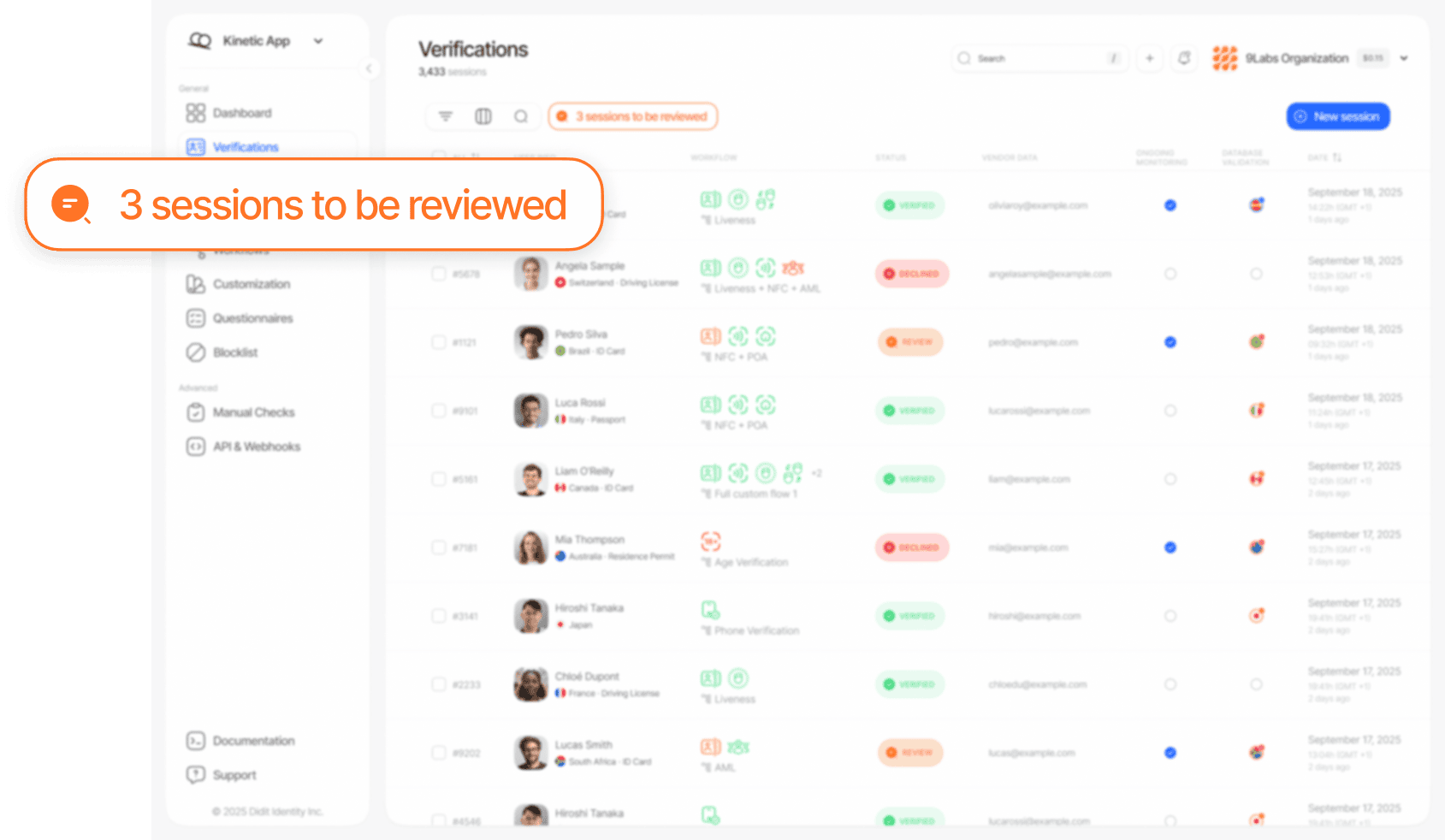
Cómo realizar una revisión manual eficaz
1
Evaluación inicial
Haz clic en cualquier sesión para abrir la vista detallada de la sesión:
- Revisa todas las advertencias que aparecen en el resumen de la sesión: son las señales concretas que activaron la revisión manual (por ejemplo, una puntuación de prueba de vida baja, una coincidencia AML o una incoherencia en el documento).
- Revisa los intentos de verificación anteriores del usuario: haz clic en los datos de proveedor (vendor data) del usuario para acceder al historial de sesiones y ver si tiene sesiones de verificación previas.
- Revisa la cronología de eventos de la sesión: la sección de eventos ofrece un registro cronológico de cada acción realizada durante la sesión.
2
Inspección del documento
El sistema automatizado de Didit ya realiza una verificación exhaustiva del documento, que incluye la detección de elementos de seguridad, comprobaciones de coherencia de los datos campo por campo, validación de la MRZ, verificación de la fecha de caducidad y análisis de la calidad de imagen. Tu función es evaluar las advertencias señaladas y confirmar visualmente el documento cuando sea necesario.
- Revisa las advertencias del documento: comprueba las advertencias concretas que generó el sistema. Entre las más comunes están las incoherencias de datos entre campos, la validación fallida de los dígitos de control de la MRZ, los documentos expirados o la sospecha de manipulación.
- Verifica visualmente cuando las advertencias sean ambiguas: si una advertencia sugiere una posible manipulación o una calidad de imagen baja, inspecciona directamente las imágenes del documento. Busca indicios de edición digital, recortes, capturas de pantalla o manipulación física.
- Comprueba los datos extraídos por OCR: revisa los datos que el sistema extrajo del documento y confirma que son coherentes. El sistema resalta los campos con una confianza baja.
- Revisa los códigos QR y códigos de barras decodificados: cuando Document AI detecta un código QR o un código de barras en el documento, la vista de la sesión resalta su ubicación en la imagen o en la vista previa del PDF y muestra el payload decodificado. Un código que se encontró pero no se pudo decodificar se muestra solo como detectado, sin ningún payload asociado. Esta superposición de ubicación es independiente de los resaltados de las advertencias de manipulación del documento, que mantienen su tratamiento actual.
- Revisa las coincidencias del documento: si tienes habilitada la Búsqueda facial o la detección de duplicados, comprueba si este usuario ya se verificó antes con otra identidad o si el documento figura en tu lista de bloqueo.
3
Verificación biométrica y de prueba de vida
Didit realiza automáticamente la coincidencia facial, la prueba de vida y, si está habilitada, la búsqueda facial. Tu función es revisar los resultados cuando están marcados.
- Puntuación de coincidencia facial: el sistema calcula una puntuación de similitud biométrica entre la selfie y el retrato del documento. Al revisar una coincidencia facial señalada, céntrate en rasgos estructurales como la forma de los ojos, la geometría de la nariz, la línea de la mandíbula y las marcas distintivas.
- Puntuación de prueba de vida: el sistema de prueba de vida detecta ataques de presentación como fotos impresas, reproducciones en pantalla, deepfakes y máscaras 3D. Una cámara de mala calidad o una iluminación escasa pueden producir a veces puntuaciones más bajas en usuarios legítimos; en esos casos, plantéate solicitar un nuevo envío en lugar de rechazar.
- Resultados de la búsqueda facial: revisa con atención cualquier coincidencia:
- Detección de duplicados: una coincidencia con otra sesión puede indicar que la misma persona se está verificando con varias identidades.
- Coincidencias con la lista de bloqueo: si el rostro coincide con un usuario de la lista de bloqueo, lo habitual es que esto justifique un rechazo.
- Falsos positivos: la similitud facial entre personas distintas existe. Evalúa la puntuación de confianza y compara las imágenes visualmente.
4
Revisión de riesgos y señales
Recorre las secciones AML, Análisis de dispositivo e IP y Validación en base de datos para evaluar el riesgo contextual.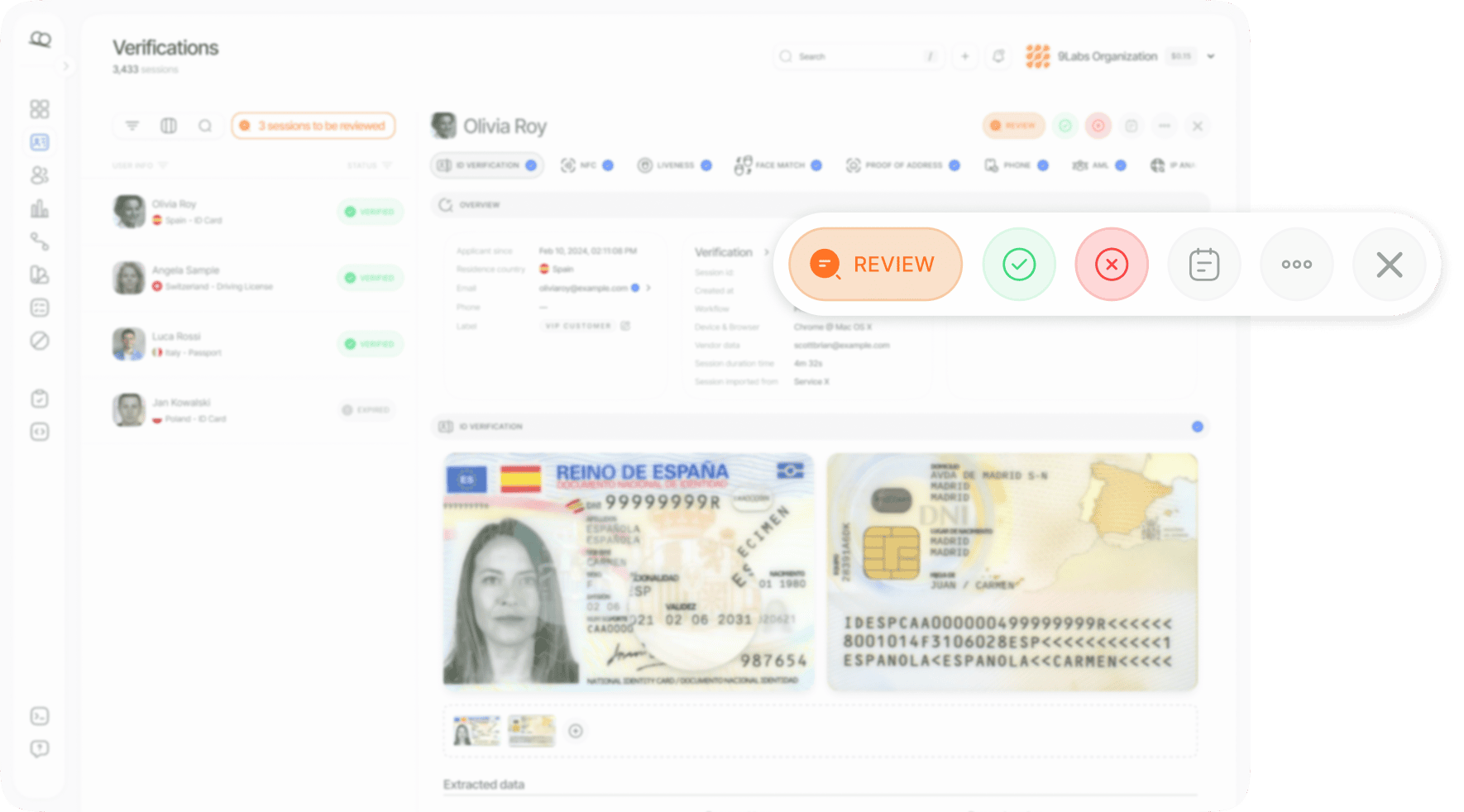
- Sin coincidencias: riesgo bajo. No se encontraron resultados en listas de vigilancia globales, listas de sanciones ni bases de datos de PEP.
- Coincidencias encontradas: revisa cada entrada coincidente. Comprueba si se trata de un verdadero positivo o de un falso positivo, revisa la categoría de la coincidencia (PEP, sanciones, lista de vigilancia, medios adversos) y ten en cuenta la fuente y la actualidad de los datos.
- Usa las puntuaciones, no solo la etiqueta: el encabezado de la sección muestra la Puntuación de riesgo agregada de la que se derivó el estado AML (la puntuación de riesgo más alta entre los resultados no marcados como Falso positivo, comparada con los umbrales de aprobación y de revisión del flujo). Cada fila muestra la Puntuación de coincidencia del resultado (confianza en la identidad) y su Puntuación de riesgo (riesgo de la entidad); pasa el cursor sobre cualquiera de ellas para ver cómo se calculó. Son los mismos
score,match_scoreyrisk_scoreque recibe tu integración en el payload de decisión.
- Coherencia geográfica: compara el país de emisión del documento, la dirección declarada por el usuario y la geolocalización de la IP.
- Detección VPN / Proxy: comprueba si el usuario se conecta a través de una VPN, un proxy o la red Tor.
- Metadatos del dispositivo: revisa el tipo de dispositivo, el sistema operativo y la información del navegador en busca de anomalías.
Tomar una decisión
Una vez completada la revisión, tienes tres opciones: Aprobar, Rechazar o Solicitar reenvío.Aprobar
- El documento parece auténtico y sin alteraciones
- Todos los campos de datos son coherentes y legibles
- La coincidencia biométrica del selfie confirma que se trata de la misma persona
- La puntuación de la prueba de vida está dentro del rango aceptable
- No hay coincidencias relevantes de AML, sanciones ni PEP
- Los datos del dispositivo y de la ubicación son coherentes
Rechazar
- El documento parece manipulado, falsificado o alterado
- El selfie no coincide con la foto del documento
- Se ha confirmado una coincidencia de AML o sanciones de alta confianza
- Hay indicios claros de un ataque de presentación
- Se han detectado patrones de identidad fraudulenta
- Hay incoherencias críticas en el dispositivo o la ubicación
Solicitar reenvío
- Imágenes del documento borrosas o de baja calidad
- Prueba de vida fallida por problemas técnicos
- Se envió un documento equivocado
- Pasos de verificación incompletos o expirados
- Problemas subsanables que el usuario puede corregir
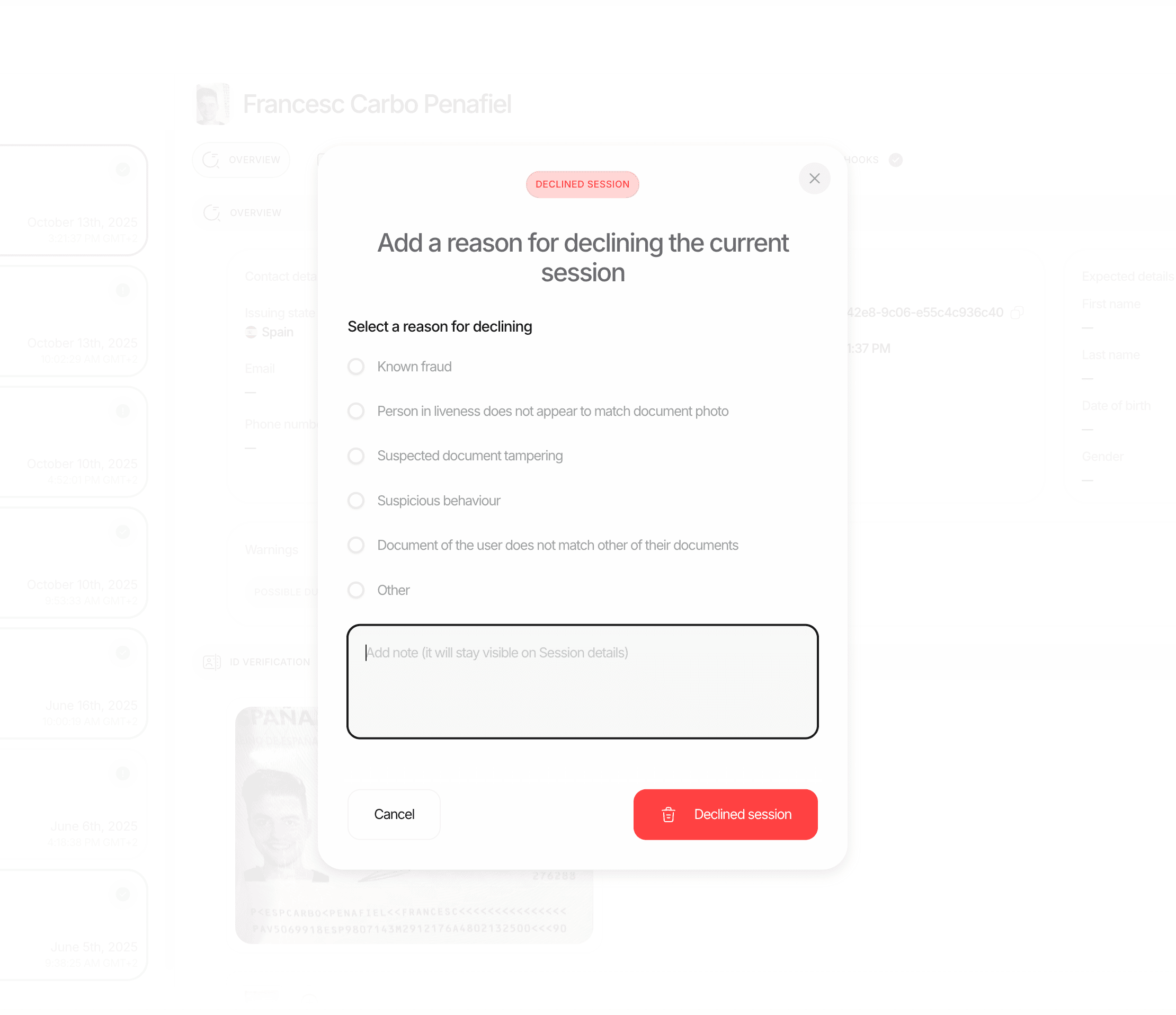
Al rechazar una sesión, selecciona siempre un motivo de rechazo y añade notas de revisión detalladas. Esto facilita el control de calidad, las auditorías regulatorias y los análisis internos.
Solicitar un reenvío
Cuando una sesión no se puede aprobar ni rechazar con claridad, normalmente por problemas subsanables, puedes pedir al usuario que vuelva a enviar pasos de verificación concretos.Cómo solicitar un reenvío
1
Abre la sesión
Ve a la sesión en la consola de Didit.
2
Selecciona Solicitar reenvío
Abre el control de estado de la sesión, elige Reenviado y, a continuación, selecciona Continuar.
3
Elige las funciones que se deben reenviar
El diálogo muestra todas las funciones no aprobadas con su estado actual. Selecciona o deselecciona pasos individuales. Las funciones que nunca se iniciaron son obligatorias automáticamente.
4
Envía una notificación por correo electrónico (opcional)
Si el correo electrónico del usuario está disponible, envíale una notificación localizada con un enlace directo para continuar. El correo indica el motivo de cada paso; cuando todos los pasos se solicitan porque el documento ha expirado, lo indica así y pide un documento válido en lugar de un genérico “inténtalo de nuevo”. El texto se puede personalizar para cada configuración regional en White Label → Texts.
5
Previsualiza y confirma
Selecciona Vista previa para revisar el destinatario, el remitente, el asunto y el correo localizado.
Las sesiones de marca blanca usan la imagen de marca configurada y el remitente verificado.
Selecciona Editar para cambiar las comprobaciones, el destinatario o el idioma y, después, genera una nueva vista previa.
Confirmar solicita el reenvío; la vista previa por sí sola no modifica la sesión ni envía ningún correo.
Si las comprobaciones automáticas finalizan la verificación sin que el usuario tenga que hacer nada más, el correo de solicitud de acción no se envía.
Qué ocurre después del reenvío
- Los resultados anteriores siguen disponibles: solo se reinician los pasos seleccionados. Lo que devolvieron antes pasa a ser un envío anterior: la sesión lo muestra en las pestañas de envíos de cada paso (“Submission 2 · latest”, “Submission 1”) y la API lo devuelve con
?include=resubmissionsen Retrieve Session. - El usuario vuelve a entrar en el flujo de verificación: solo tiene que completar los pasos concretos que se le han solicitado.
- La sesión permanece en estado Reenviado: es distinto de En progreso, lo que te ayuda a hacer un seguimiento separado de las sesiones con reenvío.
- Reevaluación automática: una vez completadas todas las funciones reenviadas, el sistema recalcula automáticamente el estado final.
- Se dispara un nuevo webhook: tu servidor recibe un webhook con el estado final actualizado.
Reenvío frente a crear una nueva sesión
Buenas prácticas de revisión
Sé coherente
Sé coherente
Aplica los mismos criterios en cada revisión. Documenta tu razonamiento para que otros miembros del equipo puedan entender y replicar tus decisiones.
Prefiere solicitar un reenvío antes que rechazar cuando el problema tiene solución
Prefiere solicitar un reenvío antes que rechazar cuando el problema tiene solución
Si el problema es una foto borrosa o un error técnico, solicitar un reenvío conserva la sesión y evita fricciones innecesarias para los usuarios legítimos.
Usa la función de zoom
Usa la función de zoom
Amplía siempre las imágenes de los documentos para detectar manipulaciones sutiles, microimpresiones o elementos de seguridad que no se ven con el zoom estándar.
Contrasta los datos
Contrasta los datos
No evalúes las señales de forma aislada. Una puntuación de prueba de vida baja combinada con una conexión VPN y una geolocalización que no coincide es más preocupante que cualquier factor por sí solo.
Documéntalo todo
Documéntalo todo
Añade notas de revisión detalladas en cada decisión, sobre todo en los rechazos. Estas notas sirven para el control de calidad interno y las auditorías regulatorias, y ayudan a formar a los nuevos miembros del equipo.
Configura alertas
Configura alertas
Configura alertas por correo electrónico o Slack para recibir un aviso inmediato cuando una sesión pase al estado In Review. Responder rápido mejora tanto el cumplimiento normativo como la experiencia del usuario.
Vigila los patrones de reenvío
Vigila los patrones de reenvío
Si un usuario ha pasado por varios ciclos de reenvío, revisa con atención todo su historial. Los fallos repetidos en la misma función pueden indicar un problema sistémico.