Ekspor hasil verifikasi KYC Didit ke laporan PDF atau CSV untuk audit kepatuhan, pelaporan regulasi, dan analisis data. Tersedia di konsol atau API.
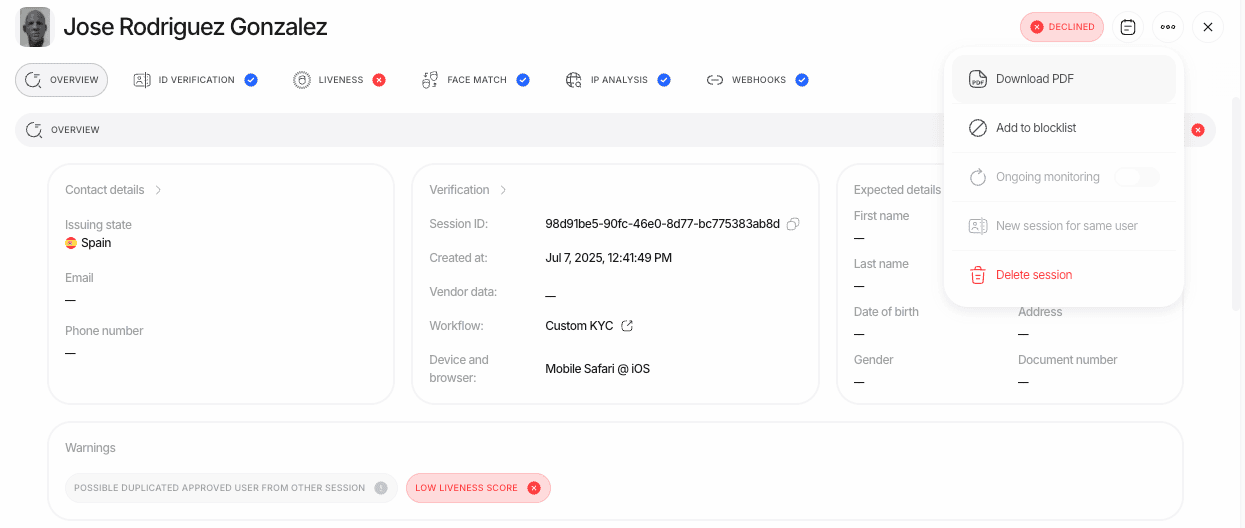
Didit memungkinkan Anda mengekspor data verifikasi dalam dua format: PDF untuk laporan sesi individual dan CSV untuk ekspor data massal. Kedua opsi tersedia dari Didit Console dan melalui API.
PDF mencakup semua langkah verifikasi, data yang diekstraksi, skor biometrik, hasil AML, dan keputusan akhir, dengan format yang sesuai untuk audit kepatuhan dan pengajuan regulasi.
Untuk mendapatkan setiap sesi milik satu pengguna dalam satu file, Anda dapat melakukannya dengan dua cara:
Dari Console: buka halaman detail pengguna tersebut, lalu gunakan Actions → Download PDF.
Melalui API: panggil endpoint Unduh PDF riwayat pengguna (GET /v3/users/{vendor_data}/generate-pdf/) dengan kunci API Anda. Endpoint ini mengembalikan dokumen yang sama, sehingga Anda dapat menjadwalkan ekspor kepatuhan secara berkala atau menarik riwayat pengguna ke sistem back office Anda sendiri.
Laporan ini menggabungkan halaman sampul (ringkasan profil, status fitur, dan indeks sesi) dengan laporan standar lengkap dari setiap sesi yang telah selesai dan memiliki vendor_data yang sama dengan pengguna tersebut, diurutkan secara kronologis.Hanya sesi dengan status yang dapat dilaporkan (Approved, Declined, In Review, Kyc Expired) yang disertakan, dibatasi pada 20 sesi terbaru. Halaman sampul menyatakan kapan sesi yang lebih lama dikecualikan.
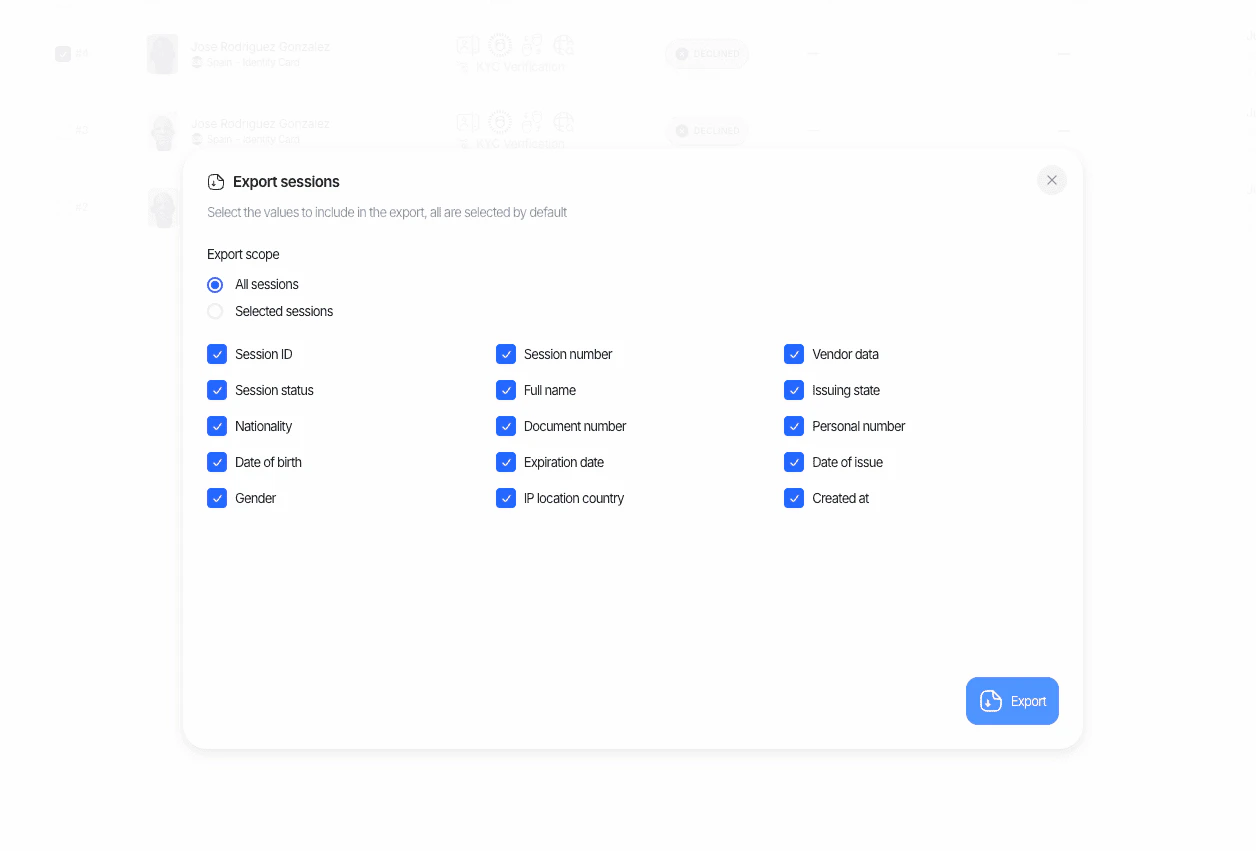
Ekspor CSV memungkinkan Anda mengunduh data sesi verifikasi secara massal untuk analisis lebih lanjut atau pencatatan. Sesuaikan data yang diekspor dengan memilih kolom tertentu dan memfilter sesi.
Gunakan ekspor CSV untuk laporan kepatuhan berkala, analitik internal, atau mengimpor data verifikasi ke sistem Anda sendiri.
Buka Reports di sidebar untuk melihat setiap ekspor yang telah diminta oleh organisasi Anda.
Halaman ini menampilkan ekspor CSV dari verifikasi, transaksi, orang, dan bisnis Anda.
Pilih New report untuk meminta ekspor, lalu pilih data dan filternya.
Laporan dibuat di latar belakang. Statusnya berpindah dari Pending ke Processing lalu ke Ready, atau ke Failed jika laporan tidak dapat dibuat.
Unduh laporan setelah statusnya Ready.
Filter daftar berdasarkan Type atau Status, atau cari berdasarkan ID laporan atau pemohon.
Anggota dengan akses baca dapat melihat dan mengunduh laporan yang sudah siap, tetapi membuat ekspor baru memerlukan admin.
Terakhir diubah pada 7 November 2026
{"docsConfig":{"theme":"mint","$schema":"https://mintlify.com/docs.json","name":"Didit Docs","description":"The best way to integrate identity and fraud checks into your app. One API, four product lines (KYC · KYB · Transaction Monitoring · Wallet Screening), 220+ countries, 14,000+ documents, sub-2s inference, $10 free credit/month.","colors":{"primary":"#2567FF","light":"#90B1FF","dark":"#1B4FE0"},"logo":{"light":"https://mintcdn.com/didit-0f962782/dCzNNoYCusBNdK3I/logo/didit.svg?fit=max\u0026auto=format\u0026n=dCzNNoYCusBNdK3I\u0026q=85\u0026s=9f162fb8295fa1fd9300a24b293ce0b7","dark":"https://mintcdn.com/didit-0f962782/TefoKXCbZA_GIK5a/logo/didit-logo-wordmark-white.svg?fit=max\u0026auto=format\u0026n=TefoKXCbZA_GIK5a\u0026q=85\u0026s=c8c541689c814ca6a2c873cf6185a3a7","href":"https://docs.didit.me"},"favicon":"https://mintcdn.com/didit-0f962782/t6r0B-WdGMU5mSS-/favicon.ico?fit=max\u0026auto=format\u0026n=t6r0B-WdGMU5mSS-\u0026q=85\u0026s=b291917b960ebe959ae3b1aa233eafa8","api":{"examples":{"prefill":true},"mdx":{"auth":{"method":"key","name":"x-api-key"},"server":"https://verification.didit.me"}},"background":{"color":{"light":"#FFFFFF","dark":"#1A1A1A"}},"navbar":{"links":[{"icon":"comment-dots","href":"https://help.didit.me","label":"Support"},{"icon":"signal","href":"https://status.didit.me","label":"Status"}],"primary":{"type":"button","label":"Sign in","href":"https://business.didit.me"}},"footer":{"socials":{"x":"https://x.com/didit","github":"https://github.com/didit-protocol","linkedin":"https://linkedin.com/company/91001155","website":"https://didit.me"}},"search":{"prompt":"Search Didit docs..."},"seo":{"metatags":{"twitter:site":"@didit","theme-color":"#2567FF","apple-mobile-web-app-title":"Didit Docs"},"organization":{"id":"https://didit.me/#organization","name":"Didit","legalName":"Didit Protocol","url":"https://didit.me","logo":"https://didit.me/logos/primary-horizontal-light.png","sameAs":["https://www.linkedin.com/company/91001155","https://www.youtube.com/@getdidit","https://github.com/didit-protocol","https://x.com/didit"]},"indexing":"navigable"},"fonts":{"heading":{"family":"Inter","weight":500},"body":{"family":"Inter","weight":400}},"errors":{"404":{"redirect":false,"title":"Page not found","description":"This page moved or never existed. [Back to docs](/)"}},"contextual":{"options":["copy","view","chatgpt","claude","perplexity","mcp","cursor","vscode"],"display":"header"},"thumbnails":{"appearance":"light","background":"https://mintcdn.com/didit-0f962782/Xkecx-xLq1K2abHK/images/og-thumbnail-backplate.png?fit=max\u0026auto=format\u0026n=Xkecx-xLq1K2abHK\u0026q=85\u0026s=c699fa252554b2ac8d4c631e209a1473","fonts":{"family":"Inter"}},"metadata":{"timestamp":true},"styling":{"latex":true},"navigation":{"languages":[{"language":"en","href":""},{"language":"es","navbar":{"links":[{"icon":"comment-dots","href":"https://help.didit.me","label":"Soporte"},{"icon":"signal","href":"https://status.didit.me","label":"Estado"}],"primary":{"type":"button","label":"Iniciar sesión","href":"https://business.didit.me"}},"href":"es"},{"language":"pt-BR","navbar":{"links":[{"icon":"comment-dots","href":"https://help.didit.me","label":"Suporte"},{"icon":"signal","href":"https://status.didit.me","label":"Status"}],"primary":{"type":"button","label":"Entrar","href":"https://business.didit.me"}},"href":"pt-br"},{"language":"ja","navbar":{"links":[{"icon":"comment-dots","href":"https://help.didit.me","label":"サポート"},{"icon":"signal","href":"https://status.didit.me","label":"ステータス"}],"primary":{"type":"button","label":"サインイン","href":"https://business.didit.me"}},"href":"ja"},{"language":"de","navbar":{"links":[{"icon":"comment-dots","href":"https://help.didit.me","label":"Support"},{"icon":"signal","href":"https://status.didit.me","label":"Status"}],"primary":{"type":"button","label":"Anmelden","href":"https://business.didit.me"}},"href":"de"},{"language":"fr","navbar":{"links":[{"icon":"comment-dots","href":"https://help.didit.me","label":"Assistance"},{"icon":"signal","href":"https://status.didit.me","label":"Statut"}],"primary":{"type":"button","label":"Se connecter","href":"https://business.didit.me"}},"href":"fr"},{"language":"it","navbar":{"links":[{"icon":"comment-dots","href":"https://help.didit.me","label":"Supporto"},{"icon":"signal","href":"https://status.didit.me","label":"Stato"}],"primary":{"type":"button","label":"Accedi","href":"https://business.didit.me"}},"href":"it"},{"language":"pt","navbar":{"links":[{"icon":"comment-dots","href":"https://help.didit.me","label":"Suporte"},{"icon":"signal","href":"https://status.didit.me","label":"Estado"}],"primary":{"type":"button","label":"Iniciar sessão","href":"https://business.didit.me"}},"href":"pt"},{"language":"ca","navbar":{"links":[{"icon":"comment-dots","href":"https://help.didit.me","label":"Suport"},{"icon":"signal","href":"https://status.didit.me","label":"Estat"}],"primary":{"type":"button","label":"Inicia la sessió","href":"https://business.didit.me"}},"href":"ca"},{"language":"id","navbar":{"links":[{"icon":"comment-dots","href":"https://help.didit.me","label":"Dukungan"},{"icon":"signal","href":"https://status.didit.me","label":"Status"}],"primary":{"type":"button","label":"Masuk","href":"https://business.didit.me"}},"href":"id"},{"language":"ru","navbar":{"links":[{"icon":"comment-dots","href":"https://help.didit.me","label":"Поддержка"},{"icon":"signal","href":"https://status.didit.me","label":"Статус"}],"primary":{"type":"button","label":"Вход","href":"https://business.didit.me"}},"href":"ru"},{"language":"ko","navbar":{"links":[{"icon":"comment-dots","href":"https://help.didit.me","label":"지원"},{"icon":"signal","href":"https://status.didit.me","label":"상태"}],"primary":{"type":"button","label":"로그인","href":"https://business.didit.me"}},"href":"ko"},{"language":"zh","navbar":{"links":[{"icon":"comment-dots","href":"https://help.didit.me","label":"支持"},{"icon":"signal","href":"https://status.didit.me","label":"状态"}],"primary":{"type":"button","label":"登录","href":"https://business.didit.me"}},"href":"zh"},{"language":"ar","navbar":{"links":[{"icon":"comment-dots","href":"https://help.didit.me","label":"الدعم"},{"icon":"signal","href":"https://status.didit.me","label":"الحالة"}],"primary":{"type":"button","label":"تسجيل الدخول","href":"https://business.didit.me"}},"href":"ar"},{"language":"hi","navbar":{"links":[{"icon":"comment-dots","href":"https://help.didit.me","label":"सहायता"},{"icon":"signal","href":"https://status.didit.me","label":"स्थिति"}],"primary":{"type":"button","label":"साइन इन करें","href":"https://business.didit.me"}},"href":"hi"}]}},"deployment":{"deploymentMetadataValue":{"subdomain":"didit-0f962782","hasAudioNarration":false,"actualSubdomain":"didit-0f962782","customDomains":["docs.didit.me"],"gitSource":{"type":"github","owner":"didit-protocol","repo":"mintlify-docs","deployBranch":"main","contentDirectory":"","isPrivate":false,"mountPath":"","label":""},"entitlements":{"AI_CHAT":{"status":"ENABLED"},"WEB_MCP":{"status":"ENABLED"},"NARRATION":{"status":"ENABLED"}},"buildId":"6aef60ae8e01a92054befade","clientVersion":"0.0.4087","searchFilterCounts":[{"language":"ar","tag":"مرجع API","count":432},{"language":"ca","tag":"Referència de l'API","count":432},{"language":"de","tag":"API-Referenz","count":432},{"language":"es","tag":"Referencia de la API","count":432},{"language":"fr","tag":"Référence API","count":432},{"language":"hi","tag":"API संदर्भ","count":432},{"language":"id","tag":"Referensi API","count":432},{"language":"it","tag":"Riferimento API","count":432},{"language":"ja","tag":"APIリファレンス","count":432},{"language":"ko","tag":"API 레퍼런스","count":432},{"language":"pt-BR","tag":"Referência da API","count":432},{"language":"pt","tag":"Referência da API","count":432},{"language":"ru","tag":"Справочник API","count":432},{"language":"zh","tag":"API 参考","count":432},{"language":"en","tag":"API Reference","count":424},{"language":"en","tag":"Database Validation","count":129},{"language":"ar","tag":"التحقق من قواعد البيانات","count":129},{"language":"ca","tag":"Validació en bases de dades","count":129},{"language":"de","tag":"Datenbankvalidierung","count":129},{"language":"es","tag":"Validación de base de datos","count":129},{"language":"fr","tag":"Validation en base de données","count":129},{"language":"hi","tag":"डेटाबेस सत्यापन","count":129},{"language":"id","tag":"Validasi Database","count":129},{"language":"it","tag":"Validazione su database","count":129},{"language":"ja","tag":"データベース検証","count":129},{"language":"ko","tag":"데이터베이스 검증","count":129},{"language":"pt-BR","tag":"Validação de banco de dados","count":129},{"language":"pt","tag":"Validação de base de dados","count":129},{"language":"ru","tag":"Проверка по базам данных","count":129},{"language":"zh","tag":"数据库核验","count":129},{"language":"ca","tag":"Primers passos","count":93},{"language":"de","tag":"Erste Schritte","count":93},{"language":"es","tag":"Primeros pasos","count":93},{"language":"ja","tag":"はじめに","count":93},{"language":"ko","tag":"시작하기","count":93},{"language":"pt-BR","tag":"Primeiros passos","count":93},{"language":"ru","tag":"Начало работы","count":93},{"language":"en","tag":"Get Started","count":87},{"language":"ar","tag":"ابدأ الآن","count":87},{"language":"fr","tag":"Commencer","count":87},{"language":"hi","tag":"शुरू करें","count":87},{"language":"id","tag":"Mulai","count":87},{"language":"it","tag":"Inizia","count":87},{"language":"pt","tag":"Começar","count":87},{"language":"zh","tag":"快速开始","count":87},{"language":"ko","tag":"인증","count":85},{"language":"en","tag":"User Verification","count":74},{"language":"ar","tag":"التحقق من المستخدمين","count":74},{"language":"ca","tag":"Verificació d'usuaris","count":74},{"language":"de","tag":"Benutzerverifizierung","count":74},{"language":"es","tag":"Verificación de usuarios","count":74},{"language":"fr","tag":"Vérification des utilisateurs","count":74},{"language":"hi","tag":"उपयोगकर्ता सत्यापन","count":74},{"language":"id","tag":"Verifikasi Pengguna","count":74},{"language":"it","tag":"Verifica degli utenti","count":74},{"language":"ja","tag":"ユーザー認証","count":74},{"language":"ko","tag":"사용자 인증","count":74},{"language":"pt-BR","tag":"Verificação de usuários","count":74},{"language":"pt","tag":"Verificação de utilizadores","count":74},{"language":"ru","tag":"Проверка пользователей","count":74},{"language":"zh","tag":"用户验证","count":74},{"language":"en","tag":"Integrate / SDKs","count":62},{"language":"ar","tag":"التكامل / SDKs","count":62},{"language":"ca","tag":"Integració / SDK","count":62},{"language":"de","tag":"Integrieren / SDKs","count":62},{"language":"es","tag":"Integración / SDKs","count":62},{"language":"fr","tag":"Intégrer / SDK","count":62},{"language":"hi","tag":"इंटीग्रेट करें / SDK","count":62},{"language":"id","tag":"Integrasi / SDK","count":62},{"language":"it","tag":"Integrazione / SDK","count":62},{"language":"ja","tag":"連携 / SDK","count":62},{"language":"ko","tag":"연동 / SDK","count":62},{"language":"pt-BR","tag":"Integração / SDKs","count":62},{"language":"pt","tag":"Integrar / SDKs","count":62},{"language":"ru","tag":"Интеграция / SDK","count":62},{"language":"zh","tag":"集成 / SDK","count":62},{"language":"en","tag":"Travel Rule","count":55},{"language":"ar","tag":"Travel Rule","count":55},{"language":"ca","tag":"Travel Rule","count":55},{"language":"de","tag":"Travel Rule","count":55},{"language":"es","tag":"Travel Rule","count":55},{"language":"fr","tag":"Travel Rule","count":55},{"language":"hi","tag":"Travel Rule","count":55},{"language":"id","tag":"Travel Rule","count":55},{"language":"it","tag":"Travel Rule","count":55},{"language":"ja","tag":"トラベルルール","count":55},{"language":"ko","tag":"Travel Rule","count":55},{"language":"pt-BR","tag":"Travel Rule","count":55},{"language":"pt","tag":"Travel Rule","count":55},{"language":"ru","tag":"Travel Rule","count":55},{"language":"zh","tag":"Travel Rule","count":55},{"language":"en","tag":"Verification","count":48},{"language":"ar","tag":"التحقق","count":48},{"language":"ca","tag":"Verificació","count":48},{"language":"de","tag":"Verifizierung","count":48},{"language":"es","tag":"Verificación","count":48},{"language":"fr","tag":"Vérification","count":48},{"language":"hi","tag":"सत्यापन","count":48},{"language":"id","tag":"Verifikasi","count":48},{"language":"it","tag":"Verifica","count":48},{"language":"ja","tag":"検証","count":48},{"language":"pt-BR","tag":"Verificação","count":48},{"language":"pt","tag":"Verificação","count":48},{"language":"ru","tag":"Верификация","count":48},{"language":"zh","tag":"验证","count":48},{"language":"en","tag":"Authentication","count":37},{"language":"ar","tag":"المصادقة","count":37},{"language":"ca","tag":"Autenticació","count":37},{"language":"de","tag":"Authentifizierung","count":37},{"language":"es","tag":"Autenticación","count":37},{"language":"fr","tag":"Authentification","count":37},{"language":"hi","tag":"प्रमाणीकरण","count":37},{"language":"id","tag":"Autentikasi","count":37},{"language":"it","tag":"Autenticazione","count":37},{"language":"ja","tag":"認証","count":37},{"language":"pt-BR","tag":"Autenticação","count":37},{"language":"pt","tag":"Autenticação","count":37},{"language":"ru","tag":"Аутентификация","count":37},{"language":"zh","tag":"身份认证","count":37},{"language":"en","tag":"Digital ID wallets","count":35},{"language":"en","tag":"User and Business Verifications","count":35},{"language":"ar","tag":"محافظ الهوية الرقمية","count":35},{"language":"ar","tag":"التحقق من المستخدمين والشركات","count":35},{"language":"ca","tag":"Carteres d'identitat digital","count":35},{"language":"ca","tag":"Verificacions d'usuaris i empreses","count":35},{"language":"de","tag":"Digitale ID-Wallets","count":35},{"language":"de","tag":"Benutzer- und Unternehmensverifizierungen","count":35},{"language":"es","tag":"Wallets de identidad digital","count":35},{"language":"es","tag":"Verificaciones de usuarios y empresas","count":35},{"language":"fr","tag":"Portefeuilles d'identité numérique","count":35},{"language":"fr","tag":"Vérifications des utilisateurs et des entreprises","count":35},{"language":"hi","tag":"डिजिटल ID वॉलेट","count":35},{"language":"hi","tag":"उपयोगकर्ता और व्यवसाय सत्यापन","count":35},{"language":"id","tag":"Dompet ID Digital","count":35},{"language":"id","tag":"Verifikasi Pengguna dan Bisnis","count":35},{"language":"it","tag":"Wallet di identità digitale","count":35},{"language":"it","tag":"Verifiche di utenti e aziende","count":35},{"language":"ja","tag":"デジタルIDウォレット","count":35},{"language":"ja","tag":"ユーザーと企業の認証","count":35},{"language":"ko","tag":"디지털 신분증 지갑","count":35},{"language":"ko","tag":"사용자 인증 및 기업 확인","count":35},{"language":"pt-BR","tag":"Carteiras de identidade digital","count":35},{"language":"pt-BR","tag":"Verificações de usuários e empresas","count":35},{"language":"pt","tag":"Carteiras de identidade digital","count":35},{"language":"pt","tag":"Verificações de utilizadores e empresas","count":35},{"language":"ru","tag":"Цифровые ID-кошельки","count":35},{"language":"ru","tag":"Верификация пользователей и компаний","count":35},{"language":"zh","tag":"数字身份钱包","count":35},{"language":"zh","tag":"用户与企业验证","count":35},{"language":"ko","tag":"거래 모니터링","count":28}]},"assistantConfig":{"enableAskAiButton":false,"enableStarterQuestions":false,"enableAskAiSearchBar":true},"basePath":"","hasChatPermissions":true,"hasWebMcpPermissions":true,"toggles":[{"name":"kill-isr","enabled":true,"variant":{"name":"disabled","enabled":false,"feature_enabled":true},"impressionData":false},{"name":"agent-mintlify-slack","enabled":true,"variant":{"name":"disabled","enabled":false,"feature_enabled":true},"impressionData":false},{"name":"agent-integrations-settings","enabled":true,"variant":{"name":"disabled","enabled":false,"feature_enabled":true},"impressionData":false},{"name":"rbac-expansion","enabled":true,"variant":{"name":"disabled","enabled":false,"feature_enabled":true},"impressionData":false},{"name":"automations-pr-grouping","enabled":true,"variant":{"name":"disabled","enabled":false,"feature_enabled":true},"impressionData":false},{"name":"custom-prefix","enabled":true,"variant":{"name":"disabled","enabled":false,"feature_enabled":true},"impressionData":false},{"name":"analytics-v7","enabled":true,"variant":{"name":"disabled","enabled":false,"feature_enabled":true},"impressionData":false},{"name":"user-flows-analytics","enabled":true,"variant":{"name":"disabled","enabled":false,"feature_enabled":true},"impressionData":false},{"name":"no-publish-flow","enabled":true,"variant":{"name":"disabled","enabled":false,"feature_enabled":true},"impressionData":false},{"name":"workos-onboarding","enabled":true,"variant":{"name":"disabled","enabled":false,"feature_enabled":true},"impressionData":false},{"name":"llms-txt-v2","enabled":true,"variant":{"name":"disabled","enabled":false,"feature_enabled":true},"impressionData":false},{"name":"snapshot-serving-live","enabled":true,"variant":{"name":"disabled","enabled":false,"feature_enabled":true},"impressionData":false},{"name":"stripTemperatureMiddleware","enabled":true,"variant":{"name":"disabled","enabled":false,"feature_enabled":true},"impressionData":false},{"name":"support-platform-pylon-zendesk","enabled":true,"variant":{"name":"disabled","enabled":false,"feature_enabled":true},"impressionData":false},{"name":"snapshot-serving","enabled":true,"variant":{"name":"disabled","enabled":false,"feature_enabled":true},"impressionData":false},{"name":"instant-rollback","enabled":true,"variant":{"name":"disabled","enabled":false,"feature_enabled":true},"impressionData":false},{"name":"granular-notifications-server","enabled":true,"variant":{"name":"disabled","enabled":false,"feature_enabled":true},"impressionData":false},{"name":"granular-notifications","enabled":true,"variant":{"name":"disabled","enabled":false,"feature_enabled":true},"impressionData":false},{"name":"automations-fable","enabled":true,"variant":{"name":"disabled","enabled":false,"feature_enabled":true},"impressionData":false},{"name":"fixed-ai-action-pricing","enabled":true,"variant":{"name":"disabled","enabled":false,"feature_enabled":true},"impressionData":false},{"name":"automation-resolve-merge-conflict","enabled":true,"variant":{"name":"disabled","enabled":false,"feature_enabled":true},"impressionData":false},{"name":"scoped-publishing","enabled":true,"variant":{"name":"disabled","enabled":false,"feature_enabled":true},"impressionData":false},{"name":"mintql","enabled":true,"variant":{"name":"disabled","enabled":false,"feature_enabled":true},"impressionData":false},{"name":"page-level-analytics","enabled":true,"variant":{"name":"disabled","enabled":false,"feature_enabled":true},"impressionData":false},{"name":"editor-version-history-v2","enabled":true,"variant":{"name":"disabled","enabled":false,"feature_enabled":true},"impressionData":false},{"name":"billing-page-v2","enabled":true,"variant":{"name":"disabled","enabled":false,"feature_enabled":true},"impressionData":false},{"name":"full-page-search","enabled":true,"variant":{"name":"disabled","enabled":false,"feature_enabled":true},"impressionData":false},{"name":"workspace-projects","enabled":true,"variant":{"name":"disabled","enabled":false,"feature_enabled":true},"impressionData":false},{"name":"assistant-v5","enabled":true,"variant":{"name":"disabled","enabled":false,"feature_enabled":true},"impressionData":false},{"name":"fork-pr-previews","enabled":true,"variant":{"name":"disabled","enabled":false,"feature_enabled":true},"impressionData":false},{"name":"revalidation-jwt","enabled":true,"variant":{"name":"disabled","enabled":false,"feature_enabled":true},"impressionData":false},{"name":"workos-sso-scim","enabled":true,"variant":{"name":"disabled","enabled":false,"feature_enabled":true},"impressionData":false},{"name":"hobby-abuse-scan","enabled":true,"variant":{"name":"disabled","enabled":false,"feature_enabled":true},"impressionData":false},{"name":"dashboard-inbox","enabled":true,"variant":{"name":"disabled","enabled":false,"feature_enabled":true},"impressionData":false},{"name":"workos-signup","enabled":true,"variant":{"name":"disabled","enabled":false,"feature_enabled":true},"impressionData":false},{"name":"turbopuffer-dual-write","enabled":true,"variant":{"name":"disabled","enabled":false,"feature_enabled":true},"impressionData":false},{"name":"workos-enabled","enabled":true,"variant":{"name":"disabled","enabled":false,"feature_enabled":true},"impressionData":false},{"name":"approve-review-flow","enabled":true,"variant":{"name":"disabled","enabled":false,"feature_enabled":true},"impressionData":false},{"name":"editor-metadata","enabled":true,"variant":{"name":"disabled","enabled":false,"feature_enabled":true},"impressionData":false},{"name":"sso-setup-deadline-banner","enabled":true,"variant":{"name":"disabled","enabled":false,"feature_enabled":true},"impressionData":false},{"name":"turbopuffer-serve","enabled":true,"variant":{"name":"disabled","enabled":false,"feature_enabled":true},"impressionData":false},{"name":"live-agents","enabled":true,"variant":{"name":"disabled","enabled":false,"feature_enabled":true},"impressionData":false},{"name":"comment-mode","enabled":true,"variant":{"name":"disabled","enabled":false,"feature_enabled":true},"impressionData":false}],"googleFontsInlined":false},"customCss":[{"filePath":"style.css","href":"/_mintlify/custom/didit-0f962782/714dd91730ddd114/style.css"}],"page":{"pagePath":"id/console/export-pdf-csv","slug":"/id/console/export-pdf-csv","pageMetadata":{"title":"Ekspor Data Verifikasi: Laporan PDF \u0026 CSV","keywords":["laporan PDF KYC","ekspor CSV KYC","laporan verifikasi identitas","laporan audit kepatuhan","pelaporan regulasi KYC","ekspor data verifikasi","API pelaporan KYC","Didit ekspor","API verifikasi identitas"],"sidebarTitle":"Ekspor PDF \u0026 CSV","description":"Ekspor hasil verifikasi KYC Didit ke laporan PDF atau CSV untuk audit kepatuhan, pelaporan regulasi, dan analisis data. Tersedia di konsol atau API.","href":"/id/console/export-pdf-csv"},"description":{"compiledSource":"\"use strict\";\nconst {jsx: _jsx} = arguments[0];\nconst {useMDXComponents: _provideComponents} = arguments[0];\nfunction _createMdxContent(props) {\n const _components = {\n p: \"p\",\n ..._provideComponents(),\n ...props.components\n };\n return _jsx(_components.p, {\n children: \"Ekspor hasil verifikasi KYC Didit ke laporan PDF atau CSV untuk audit kepatuhan, pelaporan regulasi, dan analisis data. Tersedia di konsol atau API.\"\n });\n}\nfunction MDXContent(props = {}) {\n const {wrapper: MDXLayout} = {\n ..._provideComponents(),\n ...props.components\n };\n return MDXLayout ? _jsx(MDXLayout, {\n ...props,\n children: _jsx(_createMdxContent, {\n ...props\n })\n }) : _createMdxContent(props);\n}\nreturn {\n default: MDXContent\n};\n","frontmatter":{},"scope":{}},"pageType":"default","mdx":{"mdxSource":{"compiledSource":"\"use strict\";const{Fragment:_Fragment,jsx:_jsx,jsxs:_jsxs}=arguments[0];const{useMDXComponents:_provideComponents}=arguments[0];function _createMdxContent(props){const _components={a:`a`,code:`code`,hr:`hr`,li:`li`,p:`p`,strong:`strong`,ul:`ul`,..._provideComponents(),...props.components},{Frame,Heading,OptimizedImage,Tip}=_components;if(!Frame)_missingMdxReference(`Frame`,true);if(!Heading)_missingMdxReference(`Heading`,true);if(!OptimizedImage)_missingMdxReference(`OptimizedImage`,true);if(!Tip)_missingMdxReference(`Tip`,true);return _jsxs(_Fragment,{children:[_jsxs(_components.p,{children:[`Didit memungkinkan Anda mengekspor data verifikasi dalam dua format: `,_jsx(_components.strong,{children:`PDF`}),` untuk laporan sesi individual dan `,_jsx(_components.strong,{children:`CSV`}),` untuk ekspor data massal. Kedua opsi tersedia dari Didit Console dan melalui API.`]}),`\n`,_jsx(_components.hr,{}),`\n`,_jsx(Heading,{level:`2`,id:`ekspor-pdf`,children:`Ekspor PDF`}),`\n`,_jsx(_components.p,{children:`Buat laporan PDF yang berisi seluruh hasil verifikasi dari satu sesi. Ada dua cara untuk melakukannya:`}),`\n`,_jsxs(_components.ul,{children:[`\n`,_jsxs(_components.li,{children:[_jsx(_components.strong,{children:`Dari Console`}),`: buka sesi mana pun, lalu klik tombol `,_jsx(_components.strong,{children:`Download PDF`}),`.`]}),`\n`,_jsxs(_components.li,{children:[_jsx(_components.strong,{children:`Melalui API`}),`: panggil endpoint `,_jsx(_components.a,{href:`/id/sessions-api/generate-pdf`,children:`Generate PDF`}),`.`]}),`\n`]}),`\n`,_jsx(Frame,{children:_jsx(OptimizedImage,{src:`https://mintcdn.com/didit-0f962782/ibesJiSLVa9jZb5z/images/console-export-pdf.png?fit=max\u0026auto=format\u0026n=ibesJiSLVa9jZb5z\u0026q=85\u0026s=3a67771c429fa169ea89475bf400ae02`,alt:`Ekspor PDF dari dasbor verifikasi`,\"data-og-width\":`1245`,width:`1245`,\"data-og-height\":`528`,height:`528`,\"data-path\":`images/console-export-pdf.png`,\"data-optimize\":`true`,\"data-opv\":`3`,srcset:`https://mintcdn.com/didit-0f962782/ibesJiSLVa9jZb5z/images/console-export-pdf.png?w=280\u0026fit=max\u0026auto=format\u0026n=ibesJiSLVa9jZb5z\u0026q=85\u0026s=2f3fcc960255c6b06e1cba4436febe36 280w, https://mintcdn.com/didit-0f962782/ibesJiSLVa9jZb5z/images/console-export-pdf.png?w=560\u0026fit=max\u0026auto=format\u0026n=ibesJiSLVa9jZb5z\u0026q=85\u0026s=c65e8a85cd1a4c87b3580eac20fcc1ff 560w, https://mintcdn.com/didit-0f962782/ibesJiSLVa9jZb5z/images/console-export-pdf.png?w=840\u0026fit=max\u0026auto=format\u0026n=ibesJiSLVa9jZb5z\u0026q=85\u0026s=f2438f42c8f444c2e88b79f496063857 840w, https://mintcdn.com/didit-0f962782/ibesJiSLVa9jZb5z/images/console-export-pdf.png?w=1100\u0026fit=max\u0026auto=format\u0026n=ibesJiSLVa9jZb5z\u0026q=85\u0026s=57dbd3192a40ea9c5be1db4d11ad4236 1100w, https://mintcdn.com/didit-0f962782/ibesJiSLVa9jZb5z/images/console-export-pdf.png?w=1650\u0026fit=max\u0026auto=format\u0026n=ibesJiSLVa9jZb5z\u0026q=85\u0026s=1b7a1840cbec33a3e8f6714ff2994465 1650w, https://mintcdn.com/didit-0f962782/ibesJiSLVa9jZb5z/images/console-export-pdf.png?w=2500\u0026fit=max\u0026auto=format\u0026n=ibesJiSLVa9jZb5z\u0026q=85\u0026s=39318925a11c377bb64f153c75c81848 2500w`})}),`\n`,_jsx(_components.p,{children:`PDF mencakup semua langkah verifikasi, data yang diekstraksi, skor biometrik, hasil AML, dan keputusan akhir, dengan format yang sesuai untuk audit kepatuhan dan pengajuan regulasi.`}),`\n`,_jsx(Heading,{level:`3`,id:`pdf-riwayat-lengkap-pengguna`,children:`PDF riwayat lengkap pengguna`}),`\n`,_jsx(_components.p,{children:`Untuk mendapatkan setiap sesi milik satu pengguna dalam satu file, Anda dapat melakukannya dengan dua cara:`}),`\n`,_jsxs(_components.ul,{children:[`\n`,_jsxs(_components.li,{children:[_jsx(_components.strong,{children:`Dari Console`}),`: buka halaman detail pengguna tersebut, lalu gunakan `,_jsx(_components.strong,{children:`Actions → Download PDF`}),`.`]}),`\n`,_jsxs(_components.li,{children:[_jsx(_components.strong,{children:`Melalui API`}),`: panggil endpoint `,_jsx(_components.a,{href:`/id/management-api/users/generate-pdf`,children:`Unduh PDF riwayat pengguna`}),` (`,_jsx(_components.code,{children:`GET /v3/users/{vendor_data}/generate-pdf/`}),`) dengan kunci API Anda. Endpoint ini mengembalikan dokumen yang sama, sehingga Anda dapat menjadwalkan ekspor kepatuhan secara berkala atau menarik riwayat pengguna ke sistem back office Anda sendiri.`]}),`\n`]}),`\n`,_jsxs(_components.p,{children:[`Laporan ini menggabungkan halaman sampul (ringkasan profil, status fitur, dan indeks sesi) dengan laporan standar lengkap dari setiap sesi yang telah selesai dan memiliki `,_jsx(_components.code,{children:`vendor_data`}),` yang sama dengan pengguna tersebut, diurutkan secara kronologis.`]}),`\n`,_jsxs(_components.p,{children:[`Hanya sesi dengan status yang dapat dilaporkan (`,_jsx(_components.code,{children:`Approved`}),`, `,_jsx(_components.code,{children:`Declined`}),`, `,_jsx(_components.code,{children:`In Review`}),`, `,_jsx(_components.code,{children:`Kyc Expired`}),`) yang disertakan, dibatasi pada 20 sesi terbaru. Halaman sampul menyatakan kapan sesi yang lebih lama dikecualikan.`]}),`\n`,_jsx(_components.hr,{}),`\n`,_jsx(Heading,{level:`2`,id:`ekspor-csv`,children:`Ekspor CSV`}),`\n`,_jsx(_components.p,{children:`Ekspor CSV memungkinkan Anda mengunduh data sesi verifikasi secara massal untuk analisis lebih lanjut atau pencatatan. Sesuaikan data yang diekspor dengan memilih kolom tertentu dan memfilter sesi.`}),`\n`,_jsx(Frame,{children:_jsx(OptimizedImage,{src:`https://mintcdn.com/didit-0f962782/ibesJiSLVa9jZb5z/images/console-export-csv.png?fit=max\u0026auto=format\u0026n=ibesJiSLVa9jZb5z\u0026q=85\u0026s=e960c1db3a3ef8fbd506cf9b6f3a739f`,alt:`Ekspor CSV dengan pemilihan kolom`,\"data-og-width\":`1256`,width:`1256`,\"data-og-height\":`851`,height:`851`,\"data-path\":`images/console-export-csv.png`,\"data-optimize\":`true`,\"data-opv\":`3`,srcset:`https://mintcdn.com/didit-0f962782/ibesJiSLVa9jZb5z/images/console-export-csv.png?w=280\u0026fit=max\u0026auto=format\u0026n=ibesJiSLVa9jZb5z\u0026q=85\u0026s=96cdd1f591e845c363da0ba7027d69c4 280w, https://mintcdn.com/didit-0f962782/ibesJiSLVa9jZb5z/images/console-export-csv.png?w=560\u0026fit=max\u0026auto=format\u0026n=ibesJiSLVa9jZb5z\u0026q=85\u0026s=433edd946386d0296f5064cf789ce624 560w, https://mintcdn.com/didit-0f962782/ibesJiSLVa9jZb5z/images/console-export-csv.png?w=840\u0026fit=max\u0026auto=format\u0026n=ibesJiSLVa9jZb5z\u0026q=85\u0026s=e2f8a0ff640e7b0b4f06b5108aa118b7 840w, https://mintcdn.com/didit-0f962782/ibesJiSLVa9jZb5z/images/console-export-csv.png?w=1100\u0026fit=max\u0026auto=format\u0026n=ibesJiSLVa9jZb5z\u0026q=85\u0026s=dac141ab997808127f4787c403f0dd25 1100w, https://mintcdn.com/didit-0f962782/ibesJiSLVa9jZb5z/images/console-export-csv.png?w=1650\u0026fit=max\u0026auto=format\u0026n=ibesJiSLVa9jZb5z\u0026q=85\u0026s=299c91889a5d4a10178ebc200142ac88 1650w, https://mintcdn.com/didit-0f962782/ibesJiSLVa9jZb5z/images/console-export-csv.png?w=2500\u0026fit=max\u0026auto=format\u0026n=ibesJiSLVa9jZb5z\u0026q=85\u0026s=a72a5fc330fb28a9f9908363981d3d44 2500w`})}),`\n`,_jsx(Tip,{children:_jsx(_components.p,{children:`Gunakan ekspor CSV untuk laporan kepatuhan berkala, analitik internal, atau mengimpor data verifikasi ke sistem Anda sendiri.`})}),`\n`,_jsx(Heading,{level:`3`,id:`halaman-laporan`,children:`Halaman Laporan`}),`\n`,_jsxs(_components.p,{children:[`Buka `,_jsx(_components.strong,{children:`Reports`}),` di sidebar untuk melihat setiap ekspor yang telah diminta oleh organisasi Anda.\nHalaman ini menampilkan ekspor CSV dari verifikasi, transaksi, orang, dan bisnis Anda.`]}),`\n`,_jsxs(_components.ul,{children:[`\n`,_jsxs(_components.li,{children:[`Pilih `,_jsx(_components.strong,{children:`New report`}),` untuk meminta ekspor, lalu pilih data dan filternya.`]}),`\n`,_jsxs(_components.li,{children:[`Laporan dibuat di latar belakang. Statusnya berpindah dari `,_jsx(_components.strong,{children:`Pending`}),` ke `,_jsx(_components.strong,{children:`Processing`}),` lalu ke `,_jsx(_components.strong,{children:`Ready`}),`, atau ke `,_jsx(_components.strong,{children:`Failed`}),` jika laporan tidak dapat dibuat.`]}),`\n`,_jsxs(_components.li,{children:[`Unduh laporan setelah statusnya `,_jsx(_components.strong,{children:`Ready`}),`.`]}),`\n`,_jsxs(_components.li,{children:[`Filter daftar berdasarkan `,_jsx(_components.strong,{children:`Type`}),` atau `,_jsx(_components.strong,{children:`Status`}),`, atau cari berdasarkan ID laporan atau pemohon.`]}),`\n`]}),`\n`,_jsx(_components.p,{children:`Anggota dengan akses baca dapat melihat dan mengunduh laporan yang sudah siap, tetapi membuat ekspor baru memerlukan admin.`})]})}function MDXContent(props={}){const{wrapper:MDXLayout}={..._provideComponents(),...props.components};return MDXLayout?_jsx(MDXLayout,{...props,children:_jsx(_createMdxContent,{...props})}):_createMdxContent(props)}return{default:MDXContent};function _missingMdxReference(id,component){throw new Error(`Expected `+(component?`component`:`object`)+\" `\"+id+\"` to be defined: you likely forgot to import, pass, or provide it.\")}","frontmatter":{},"scope":{"config":{},"pageMetadata":{"title":"Ekspor Data Verifikasi: Laporan PDF \u0026 CSV","keywords":["laporan PDF KYC","ekspor CSV KYC","laporan verifikasi identitas","laporan audit kepatuhan","pelaporan regulasi KYC","ekspor data verifikasi","API pelaporan KYC","Didit ekspor","API verifikasi identitas"],"sidebarTitle":"Ekspor PDF \u0026 CSV","description":"Ekspor hasil verifikasi KYC Didit ke laporan PDF atau CSV untuk audit kepatuhan, pelaporan regulasi, dan analisis data. Tersedia di konsol atau API.","href":"/id/console/export-pdf-csv"}}},"mdxSourceWithNoJs":null},"mdxExtracts":{"tableOfContents":[{"title":"Ekspor PDF","slug":"ekspor-pdf","depth":2,"children":[{"title":"PDF riwayat lengkap pengguna","slug":"pdf-riwayat-lengkap-pengguna","depth":3,"children":[]}]},{"title":"Ekspor CSV","slug":"ekspor-csv","depth":2,"children":[{"title":"Halaman Laporan","slug":"halaman-laporan","depth":3,"children":[]}]}],"codeExamples":{}},"jsLinks":["/_mintlify/custom/didit-0f962782/5fb7c0c336c92274/snippets/data/database-validation-coverage.js","/_mintlify/custom/didit-0f962782/4ac7d3c2a19a354d/database-validation-playground.js"],"subdomain":"didit-0f962782","siteName":"Didit Docs","title":"Ekspor Data Verifikasi: Laporan PDF \u0026 CSV - Didit Docs","navMaps":{"firstHrefInVersion":{},"firstHrefInLanguage":{"en":{"href":"/console/export-pdf-csv","matchLevel":1},"es":{"href":"/es/console/export-pdf-csv","matchLevel":1},"pt-BR":{"href":"/pt-br/console/export-pdf-csv","matchLevel":1},"ja":{"href":"/ja/console/export-pdf-csv","matchLevel":1},"de":{"href":"/de/console/export-pdf-csv","matchLevel":1},"fr":{"href":"/fr/console/export-pdf-csv","matchLevel":1},"it":{"href":"/it/console/export-pdf-csv","matchLevel":1},"pt":{"href":"/pt/console/export-pdf-csv","matchLevel":1},"ca":{"href":"/ca/console/export-pdf-csv","matchLevel":1},"id":{"href":"/id/console/export-pdf-csv","matchLevel":0},"ru":{"href":"/ru/console/export-pdf-csv","matchLevel":1},"ko":{"href":"/ko/console/export-pdf-csv","matchLevel":1},"zh":{"href":"/zh/console/export-pdf-csv","matchLevel":1},"ar":{"href":"/ar/console/export-pdf-csv","matchLevel":1},"hi":{"href":"/hi/console/export-pdf-csv","matchLevel":1}}},"lastModified":"2026-11-07T17:37:31.386Z","gitLastModified":"2026-11-07T17:24:04.000Z","originalFileLocation":"id/console/export-pdf-csv.mdx","locale":"id"},"headHtml":"\u003cscript data-mint-head>(function(){var d=document.documentElement,p=null;if(!p){try{p=localStorage.getItem(\"isDarkMode\")}catch(e){}if(p==='true')p='dark';else if(p==='false')p='light';if(p!=='light'\u0026\u0026p!=='dark'\u0026\u0026p!=='system')p=\"system\"}var r=p==='system'?(matchMedia(\"(prefers-color-scheme: dark)\").matches?'dark':'light'):p;d.classList.remove(r==='dark'?'light':'dark');d.classList.add(r);d.setAttribute(\"data-theme-preference\",p)})();\u003c/script>\u003cmeta data-mint-head name=\"description\" content=\"Ekspor hasil verifikasi KYC Didit ke laporan PDF atau CSV untuk audit kepatuhan, pelaporan regulasi, dan analisis data. Tersedia di konsol atau API.\">\u003cmeta data-mint-head name=\"application-name\" content=\"Didit Docs\">\u003cmeta data-mint-head name=\"generator\" content=\"Mintlify\">\u003clink data-mint-head rel=\"icon\" type=\"image/png\" sizes=\"192x192\" href=\"/mintlify-assets/_mintlify/favicons/didit-0f962782/h7Er2opLBVoQwrdf/_generated/favicon/android-chrome-192x192.png\" media=\"(prefers-color-scheme: light)\">\u003clink data-mint-head rel=\"apple-touch-icon\" type=\"image/png\" sizes=\"180x180\" href=\"/mintlify-assets/_mintlify/favicons/didit-0f962782/h7Er2opLBVoQwrdf/_generated/favicon/apple-touch-icon.png\">\u003clink data-mint-head rel=\"icon\" type=\"image/png\" sizes=\"16x16\" href=\"/mintlify-assets/_mintlify/favicons/didit-0f962782/h7Er2opLBVoQwrdf/_generated/favicon/favicon-16x16.png\" media=\"(prefers-color-scheme: light)\">\u003clink data-mint-head rel=\"icon\" type=\"image/png\" sizes=\"32x32\" href=\"/mintlify-assets/_mintlify/favicons/didit-0f962782/h7Er2opLBVoQwrdf/_generated/favicon/favicon-32x32.png\" media=\"(prefers-color-scheme: light)\">\u003clink data-mint-head rel=\"shortcut icon\" type=\"image/x-icon\" href=\"/mintlify-assets/_mintlify/favicons/didit-0f962782/h7Er2opLBVoQwrdf/_generated/favicon/favicon.ico\" media=\"(prefers-color-scheme: light)\">\u003clink data-mint-head rel=\"icon\" type=\"image/png\" sizes=\"192x192\" href=\"/mintlify-assets/_mintlify/favicons/didit-0f962782/h7Er2opLBVoQwrdf/_generated/favicon-dark/android-chrome-192x192.png\" media=\"(prefers-color-scheme: dark)\">\u003clink data-mint-head rel=\"icon\" type=\"image/png\" sizes=\"16x16\" href=\"/mintlify-assets/_mintlify/favicons/didit-0f962782/h7Er2opLBVoQwrdf/_generated/favicon-dark/favicon-16x16.png\" media=\"(prefers-color-scheme: dark)\">\u003clink data-mint-head rel=\"icon\" type=\"image/png\" sizes=\"32x32\" href=\"/mintlify-assets/_mintlify/favicons/didit-0f962782/h7Er2opLBVoQwrdf/_generated/favicon-dark/favicon-32x32.png\" media=\"(prefers-color-scheme: dark)\">\u003clink data-mint-head rel=\"shortcut icon\" type=\"image/x-icon\" href=\"/mintlify-assets/_mintlify/favicons/didit-0f962782/h7Er2opLBVoQwrdf/_generated/favicon-dark/favicon.ico\" media=\"(prefers-color-scheme: dark)\">\u003cmeta data-mint-head property=\"og:title\" content=\"Ekspor Data Verifikasi: Laporan PDF \u0026amp; CSV - Didit Docs\">\u003cmeta data-mint-head property=\"og:description\" content=\"Ekspor hasil verifikasi KYC Didit ke laporan PDF atau CSV untuk audit kepatuhan, pelaporan regulasi, dan analisis data. Tersedia di konsol atau API.\">\u003cmeta data-mint-head property=\"og:site_name\" content=\"Didit Docs\">\u003cmeta data-mint-head property=\"og:url\" content=\"https://docs.didit.me/id/console/export-pdf-csv\">\u003cmeta data-mint-head property=\"og:type\" content=\"website\">\u003cmeta data-mint-head property=\"og:image\" content=\"https://didit-0f962782.mintlify.site/_mintlify/api/og/v2?division=Peninjauan+%26+Operasional\u0026amp;title=Ekspor+Data+Verifikasi%3A+Laporan+PDF+%26+CSV\u0026amp;description=Ekspor+hasil+verifikasi+KYC+Didit+ke+laporan+PDF+atau+CSV+untuk+audit+kepatuhan%2C+pelaporan+regulasi%2C+dan+analisis+data.+Tersedia+di+konsol+atau+API.\u0026amp;theme=f6d5c5eb819d99f700ee852a\u0026amp;signature=80c21e3cf7b9c16cb92dd28680d0b53545a262d7033ba57dd433615956349d5c\">\u003cmeta data-mint-head property=\"og:image:width\" content=\"1200\">\u003cmeta data-mint-head property=\"og:image:height\" content=\"630\">\u003cmeta data-mint-head name=\"twitter:card\" content=\"summary_large_image\">\u003cmeta data-mint-head name=\"twitter:title\" content=\"Ekspor Data Verifikasi: Laporan PDF \u0026amp; CSV - Didit Docs\">\u003cmeta data-mint-head name=\"twitter:description\" content=\"Ekspor hasil verifikasi KYC Didit ke laporan PDF atau CSV untuk audit kepatuhan, pelaporan regulasi, dan analisis data. Tersedia di konsol atau API.\">\u003cmeta data-mint-head name=\"twitter:image\" content=\"https://didit-0f962782.mintlify.site/_mintlify/api/og/v2?division=Peninjauan+%26+Operasional\u0026amp;title=Ekspor+Data+Verifikasi%3A+Laporan+PDF+%26+CSV\u0026amp;description=Ekspor+hasil+verifikasi+KYC+Didit+ke+laporan+PDF+atau+CSV+untuk+audit+kepatuhan%2C+pelaporan+regulasi%2C+dan+analisis+data.+Tersedia+di+konsol+atau+API.\u0026amp;theme=f6d5c5eb819d99f700ee852a\u0026amp;signature=80c21e3cf7b9c16cb92dd28680d0b53545a262d7033ba57dd433615956349d5c\">\u003cmeta data-mint-head name=\"twitter:image:width\" content=\"1200\">\u003cmeta data-mint-head name=\"twitter:image:height\" content=\"630\">\u003cmeta data-mint-head name=\"msapplication-config\" content=\"/mintlify-assets/_mintlify/favicons/didit-0f962782/h7Er2opLBVoQwrdf/_generated/favicon/browserconfig.xml\">\u003cmeta data-mint-head name=\"apple-mobile-web-app-title\" content=\"Didit Docs\">\u003cmeta data-mint-head name=\"msapplication-TileColor\" content=\"#2567FF\">\u003cmeta data-mint-head name=\"theme-color\" content=\"#2567FF\">\u003clink data-mint-head rel=\"canonical\" href=\"https://docs.didit.me/id/console/export-pdf-csv\">\u003clink data-mint-head rel=\"alternate\" type=\"application/xml\" href=\"/sitemap.xml\">\u003clink data-mint-head rel=\"alternate\" type=\"text/markdown\" href=\"/id/console/export-pdf-csv.md\">\u003clink data-mint-head rel=\"alternate\" hreflang=\"id\" href=\"https://docs.didit.me/id/console/export-pdf-csv\">\u003clink data-mint-head rel=\"alternate\" hreflang=\"en\" href=\"https://docs.didit.me/console/export-pdf-csv\">\u003clink data-mint-head rel=\"alternate\" hreflang=\"es\" href=\"https://docs.didit.me/es/console/export-pdf-csv\">\u003clink data-mint-head rel=\"alternate\" hreflang=\"pt-BR\" href=\"https://docs.didit.me/pt-br/console/export-pdf-csv\">\u003clink data-mint-head rel=\"alternate\" hreflang=\"ja\" href=\"https://docs.didit.me/ja/console/export-pdf-csv\">\u003clink data-mint-head rel=\"alternate\" hreflang=\"de\" href=\"https://docs.didit.me/de/console/export-pdf-csv\">\u003clink data-mint-head rel=\"alternate\" hreflang=\"fr\" href=\"https://docs.didit.me/fr/console/export-pdf-csv\">\u003clink data-mint-head rel=\"alternate\" hreflang=\"it\" href=\"https://docs.didit.me/it/console/export-pdf-csv\">\u003clink data-mint-head rel=\"alternate\" hreflang=\"pt\" href=\"https://docs.didit.me/pt/console/export-pdf-csv\">\u003clink data-mint-head rel=\"alternate\" hreflang=\"ca\" href=\"https://docs.didit.me/ca/console/export-pdf-csv\">\u003clink data-mint-head rel=\"alternate\" hreflang=\"ru\" href=\"https://docs.didit.me/ru/console/export-pdf-csv\">\u003clink data-mint-head rel=\"alternate\" hreflang=\"ko\" href=\"https://docs.didit.me/ko/console/export-pdf-csv\">\u003clink data-mint-head rel=\"alternate\" hreflang=\"zh\" href=\"https://docs.didit.me/zh/console/export-pdf-csv\">\u003clink data-mint-head rel=\"alternate\" hreflang=\"ar\" href=\"https://docs.didit.me/ar/console/export-pdf-csv\">\u003clink data-mint-head rel=\"alternate\" hreflang=\"hi\" href=\"https://docs.didit.me/hi/console/export-pdf-csv\">\u003clink data-mint-head rel=\"alternate\" hreflang=\"x-default\" href=\"https://docs.didit.me/console/export-pdf-csv\">\u003cscript data-mint-head type=\"application/ld+json\">{\"@context\":\"https://schema.org\",\"@graph\":[{\"@type\":\"Organization\",\"@id\":\"https://didit.me/#organization\",\"name\":\"Didit\",\"legalName\":\"Didit Protocol\",\"url\":\"https://didit.me\",\"logo\":{\"@type\":\"ImageObject\",\"url\":\"https://didit.me/logos/primary-horizontal-light.png\"},\"sameAs\":[\"https://www.linkedin.com/company/91001155\",\"https://www.youtube.com/@getdidit\",\"https://github.com/didit-protocol\",\"https://x.com/didit\"]},{\"@type\":\"WebSite\",\"@id\":\"https://docs.didit.me#website\",\"name\":\"Didit Docs\",\"url\":\"https://docs.didit.me\",\"publisher\":{\"@id\":\"https://didit.me/#organization\"}},{\"@type\":\"WebPage\",\"@id\":\"https://docs.didit.me/id/console/export-pdf-csv#webpage\",\"url\":\"https://docs.didit.me/id/console/export-pdf-csv\",\"name\":\"Ekspor Data Verifikasi: Laporan PDF \u0026 CSV\",\"description\":\"Ekspor hasil verifikasi KYC Didit ke laporan PDF atau CSV untuk audit kepatuhan, pelaporan regulasi, dan analisis data. Tersedia di konsol atau API.\",\"dateModified\":\"2026-11-07T17:24:04.000Z\",\"isPartOf\":{\"@id\":\"https://docs.didit.me#website\"},\"breadcrumb\":{\"@id\":\"https://docs.didit.me/id/console/export-pdf-csv#breadcrumb\"}},{\"@type\":\"BreadcrumbList\",\"@id\":\"https://docs.didit.me/id/console/export-pdf-csv#breadcrumb\",\"itemListElement\":[{\"@type\":\"ListItem\",\"position\":1,\"name\":\"Peninjauan \u0026 Operasional\",\"item\":\"https://docs.didit.me/id/console/transaction-monitoring\"},{\"@type\":\"ListItem\",\"position\":2,\"name\":\"Ekspor Data Verifikasi: Laporan PDF \u0026 CSV\",\"item\":\"https://docs.didit.me/id/console/export-pdf-csv\"}]},{\"@type\":[\"Article\",\"TechArticle\"],\"@id\":\"https://docs.didit.me/id/console/export-pdf-csv#article\",\"headline\":\"Ekspor Data Verifikasi: Laporan PDF \u0026 CSV\",\"name\":\"Ekspor Data Verifikasi: Laporan PDF \u0026 CSV\",\"description\":\"Ekspor hasil verifikasi KYC Didit ke laporan PDF atau CSV untuk audit kepatuhan, pelaporan regulasi, dan analisis data. Tersedia di konsol atau API.\",\"url\":\"https://docs.didit.me/id/console/export-pdf-csv\",\"mainEntityOfPage\":{\"@id\":\"https://docs.didit.me/id/console/export-pdf-csv#webpage\"},\"dateModified\":\"2026-11-07T17:24:04.000Z\",\"keywords\":\"laporan PDF KYC, ekspor CSV KYC, laporan verifikasi identitas, laporan audit kepatuhan, pelaporan regulasi KYC, ekspor data verifikasi, API pelaporan KYC, Didit ekspor, API verifikasi identitas\",\"publisher\":{\"@id\":\"https://didit.me/#organization\"},\"isPartOf\":{\"@id\":\"https://docs.didit.me#website\"}}]}\u003c/script>\u003cscript data-mint-head type=\"application/ld+json\">{\"@context\":\"https://schema.org\",\"@type\":\"WebSite\",\"name\":\"Didit Docs\",\"creator\":{\"@type\":\"Organization\",\"name\":\"Mintlify\",\"url\":\"https://mintlify.com\"}}\u003c/script>","siteName":"Didit Docs","nav":{"global":null,"languages":[{"language":"en","pages":[{"title":"en","href":"/console/export-pdf-csv"}]},{"language":"es","navbar":{"links":[{"icon":"comment-dots","href":"https://help.didit.me","label":"Soporte"},{"icon":"signal","href":"https://status.didit.me","label":"Estado"}],"primary":{"type":"button","label":"Iniciar sesión","href":"https://business.didit.me"}},"pages":[{"title":"es","href":"/es/console/export-pdf-csv"}]},{"language":"pt-BR","navbar":{"links":[{"icon":"comment-dots","href":"https://help.didit.me","label":"Suporte"},{"icon":"signal","href":"https://status.didit.me","label":"Status"}],"primary":{"type":"button","label":"Entrar","href":"https://business.didit.me"}},"pages":[{"title":"pt-BR","href":"/pt-br/console/export-pdf-csv"}]},{"language":"ja","navbar":{"links":[{"icon":"comment-dots","href":"https://help.didit.me","label":"サポート"},{"icon":"signal","href":"https://status.didit.me","label":"ステータス"}],"primary":{"type":"button","label":"サインイン","href":"https://business.didit.me"}},"pages":[{"title":"ja","href":"/ja/console/export-pdf-csv"}]},{"language":"de","navbar":{"links":[{"icon":"comment-dots","href":"https://help.didit.me","label":"Support"},{"icon":"signal","href":"https://status.didit.me","label":"Status"}],"primary":{"type":"button","label":"Anmelden","href":"https://business.didit.me"}},"pages":[{"title":"de","href":"/de/console/export-pdf-csv"}]},{"language":"fr","navbar":{"links":[{"icon":"comment-dots","href":"https://help.didit.me","label":"Assistance"},{"icon":"signal","href":"https://status.didit.me","label":"Statut"}],"primary":{"type":"button","label":"Se connecter","href":"https://business.didit.me"}},"pages":[{"title":"fr","href":"/fr/console/export-pdf-csv"}]},{"language":"it","navbar":{"links":[{"icon":"comment-dots","href":"https://help.didit.me","label":"Supporto"},{"icon":"signal","href":"https://status.didit.me","label":"Stato"}],"primary":{"type":"button","label":"Accedi","href":"https://business.didit.me"}},"pages":[{"title":"it","href":"/it/console/export-pdf-csv"}]},{"language":"pt","navbar":{"links":[{"icon":"comment-dots","href":"https://help.didit.me","label":"Suporte"},{"icon":"signal","href":"https://status.didit.me","label":"Estado"}],"primary":{"type":"button","label":"Iniciar sessão","href":"https://business.didit.me"}},"pages":[{"title":"pt","href":"/pt/console/export-pdf-csv"}]},{"language":"ca","navbar":{"links":[{"icon":"comment-dots","href":"https://help.didit.me","label":"Suport"},{"icon":"signal","href":"https://status.didit.me","label":"Estat"}],"primary":{"type":"button","label":"Inicia la sessió","href":"https://business.didit.me"}},"pages":[{"title":"ca","href":"/ca/console/export-pdf-csv"}]},{"language":"id","navbar":{"links":[{"icon":"comment-dots","href":"https://help.didit.me","label":"Dukungan"},{"icon":"signal","href":"https://status.didit.me","label":"Status"}],"primary":{"type":"button","label":"Masuk","href":"https://business.didit.me"}},"tabs":[{"tab":"Mulai","icon":"https://mintlify.s3.us-west-1.amazonaws.com/didit-0f962782/icons/rocket.svg","groups":[{"group":"Ikhtisar","icon":"https://mintlify.s3.us-west-1.amazonaws.com/didit-0f962782/icons/overview.svg","pages":[{"title":"API Verifikasi Identitas, KYC, dan AML","sidebarTitle":"Dokumentasi Didit","href":"/id"},{"title":"Infrastruktur Verifikasi Identitas untuk Era AI","sidebarTitle":"Pengenalan","href":"/id/getting-started/introduction"},{"title":"Verifikasi Identitas Cepat: Panduan Quick Start","sidebarTitle":"Quick start: alur KYC pertama Anda","href":"/id/getting-started/quick-start"},{"title":"Autentikasi API: Amankan Permintaan API KYC","sidebarTitle":"Autentikasi API","href":"/id/getting-started/api-authentication"},{"title":"Fitur KYC, KYB, AML, dan Fraud di Platform Didit","sidebarTitle":"Fitur","href":"/id/getting-started/features"},{"title":"Alur Verifikasi Pengguna: Proses KYC \u0026 UX","sidebarTitle":"Alur Pengguna","href":"/id/getting-started/user-verification-journey"}]},{"group":"Harga","icon":"https://mintlify.s3.us-west-1.amazonaws.com/didit-0f962782/icons/pricing.svg","pages":[{"title":"Harga Verifikasi Identitas: Full KYC mulai $0.33","sidebarTitle":"Harga","href":"/id/getting-started/pricing"},{"title":"Harga Registri KYB per Negara: Lite, Pemegang Saham, UBO","sidebarTitle":"Harga Registri KYB","href":"/id/getting-started/kyb-registry-pricing"},{"title":"Harga Validasi Database: Pemeriksaan ID Pemerintah","sidebarTitle":"Harga Validasi DB","href":"/id/getting-started/database-validation-pricing"},{"title":"Harga Verifikasi Telepon: OTP SMS \u0026 WhatsApp","sidebarTitle":"Harga Telepon","href":"/id/getting-started/phone-verification-pricing"},{"title":"Harga Verifikasi Bank per Negara","sidebarTitle":"Harga Bank","href":"/id/getting-started/bank-verification-pricing"}]},{"group":"Alur Kerja \u0026 Verifikasi","icon":"https://mintlify.s3.us-west-1.amazonaws.com/didit-0f962782/icons/workflows.svg","pages":[{"title":"Alur Verifikasi Identitas: Workflow Builder Tanpa Kode","sidebarTitle":"Alur Kerja","href":"/id/console/workflows"},{"title":"Konfigurasi Metode Verifikasi Identitas di Console","sidebarTitle":"Metode Verifikasi ID","href":"/id/console/id-verification-methods"},{"title":"Marketplace Didit: Bawa Mesin Verifikasi Sendiri","sidebarTitle":"Marketplace","href":"/id/console/marketplace"},{"title":"Tautan Verifikasi: URL KYC \u0026 Kode QR","sidebarTitle":"Tautan verifikasi","href":"/id/console/verification-links"},{"title":"Unilinks Didit: Tautan Verifikasi KYC Tanpa Kode","sidebarTitle":"Unilink","href":"/id/console/uni-links"},{"title":"54 Bahasa yang Didukung: KYC Multibahasa","sidebarTitle":"Bahasa yang Didukung","href":"/id/integration/supported-languages"}]},{"group":"Peninjauan \u0026 Operasional","icon":"https://mintlify.s3.us-west-1.amazonaws.com/didit-0f962782/icons/clipboard-check.svg","pages":[{"title":"Pemantauan Transaksi: AML, KYT \u0026 Travel Rule","sidebarTitle":"Pemantauan transaksi","href":"/id/console/transaction-monitoring"},{"group":"Manajemen Kasus","icon":"/icons/clipboard-check.svg","pages":[{"title":"Manajemen Kasus - Kasus \u0026 Siklus Hidup","sidebarTitle":"Kasus","href":"/id/console/case-management/cases"},{"title":"Membuat Kasus - Titik Masuk Kasus Baru","sidebarTitle":"Membuat Kasus","href":"/id/console/case-management/creating-cases"},{"title":"Penugasan Kasus ke Peninjau","sidebarTitle":"Penugasan","href":"/id/console/case-management/assignment"},{"title":"Blueprint Kasus - Penugasan \u0026 Konten Kasus","sidebarTitle":"Blueprint","href":"/id/console/case-management/blueprints"},{"title":"Checklist Kasus - Gerbang Penyelesaian Kasus","sidebarTitle":"Checklist","href":"/id/console/case-management/checklist"},{"title":"Pesan Pelanggan","href":"/id/console/case-management/customer-messages"},{"title":"Tinjauan 4-Eyes: Persetujuan Maker/Checker","sidebarTitle":"Tinjauan 4-Eyes","href":"/id/console/case-management/four-eyes"},{"title":"Laporan FIU \u0026 Templat Regulasi","sidebarTitle":"Laporan FIU","href":"/id/console/case-management/fiu-reports"},{"title":"Analitik Manajemen Kasus \u0026 Dasbor Ringkasan","sidebarTitle":"Analitik","href":"/id/console/case-management/analytics"}]},{"title":"Peninjauan Manual KYC: Dasbor Peninjau Didit","sidebarTitle":"Peninjauan manual","href":"/id/console/manual-review"},{"title":"Agen Investigator: Tinjauan AI untuk KYC, AML \u0026 Kasus","sidebarTitle":"Agen Investigator","href":"/id/console/investigator"},{"title":"Deteksi Cincin Penipuan - Jaringan Didit","sidebarTitle":"Jaringan","href":"/id/console/networks"},{"title":"Chat Sesi untuk Kolaborasi Tim Peninjauan KYC","sidebarTitle":"Chat sesi","href":"/id/console/session-chats"},{"title":"Daftar Blokir: Blokir Wajah, Dokumen, Telepon, Email","sidebarTitle":"Blokir pengguna","description":"Tolak otomatis verifikasi curang dengan memblokir dokumen, wajah, nomor telepon, dan email di Didit. Cegah pencurian identitas dan akun ganda.","href":"/id/console/blocklist-users"},{"title":"Ekspor Data Verifikasi: Laporan PDF \u0026 CSV","sidebarTitle":"Ekspor PDF \u0026 CSV","href":"/id/console/export-pdf-csv"}]},{"group":"Entitas (Pengguna \u0026 Bisnis)","icon":"https://mintlify.s3.us-west-1.amazonaws.com/didit-0f962782/icons/users.svg","pages":[{"title":"Entitas Pengguna \u0026 Bisnis: Model Identitas Didit","sidebarTitle":"Gambaran Umum","description":"Pengguna dan Bisnis adalah dua entitas utama Didit. Keduanya menggabungkan sesi KYC, transaksi, dokumen, biometrik, dan risiko dalam satu profil.","href":"/id/entities/overview"},{"title":"Siklus Hidup Entitas: Status Pengguna \u0026 Bisnis","sidebarTitle":"Siklus Hidup Entitas","href":"/id/entities/lifecycle"},{"title":"Vendor Data Linking: Hubungkan ID ke Entitas","sidebarTitle":"Vendor Data Linking","href":"/id/entities/vendor-data-linking"},{"group":"Pengguna","icon":"/icons/users.svg","pages":[{"title":"Pengguna Vendor: Catatan KYC Persisten","sidebarTitle":"Ikhtisar","href":"/id/entities/users/overview"},{"title":"Model Data Pengguna: Skema Pengguna Vendor","sidebarTitle":"Model Data Pengguna","href":"/id/entities/users/data-model"},{"title":"API Manajemen Pengguna: CRUD Pengguna Vendor Didit","sidebarTitle":"Operasi Pengguna","href":"/id/entities/users/operations"},{"title":"Pencarian Wajah \u0026 Daftar Blokir Biometrik Pengguna","sidebarTitle":"Wajah dan Biometrik","href":"/id/entities/users/faces-and-biometrics"},{"title":"Dokumen Pengguna: Identitas, POA, File Pendukung","sidebarTitle":"Dokumen Pengguna","href":"/id/entities/users/documents"},{"title":"Daftar Blokir Pengguna: Blokir Wajah, Dokumen, Email","sidebarTitle":"Daftar Blokir Pengguna","href":"/id/entities/users/blocklist"},{"title":"Riwayat KYC Pengguna: Sesi \u0026 Verifikasi Ulang","sidebarTitle":"Riwayat KYC Pengguna","href":"/id/entities/users/kyc-history"},{"title":"Transaksi Pengguna: Riwayat KYT \u0026 Risiko","sidebarTitle":"Transaksi Pengguna","href":"/id/entities/users/transactions"},{"title":"Impor dan Ekspor Pengguna: Operasi Massal CSV","sidebarTitle":"Impor dan Ekspor Pengguna","href":"/id/entities/users/import-export"},{"title":"Pengguna di Konsol Didit: Panduan Analis","sidebarTitle":"Pengguna di Konsol","href":"/id/entities/users/console"}]},{"group":"Bisnis","icon":"/icons/businesses.svg","pages":[{"title":"Bisnis Vendor: Catatan KYB Persisten","sidebarTitle":"Ikhtisar","href":"/id/entities/businesses/overview"},{"title":"Model Data Bisnis: Skema KYB Didit","sidebarTitle":"Model Data Bisnis","href":"/id/entities/businesses/data-model"},{"title":"Operasi Bisnis: CRUD KYB Vendor via API Didit","sidebarTitle":"Operasi Bisnis","href":"/id/entities/businesses/operations"},{"title":"Riwayat KYB Bisnis: Sesi \u0026 Laporan","sidebarTitle":"Riwayat KYB Bisnis","href":"/id/entities/businesses/kyb-history"},{"title":"Transaksi Bisnis: Riwayat KYT","sidebarTitle":"Transaksi Bisnis","href":"/id/entities/businesses/transactions"},{"title":"Pihak Kunci Bisnis: UBO \u0026 Direktur","sidebarTitle":"Pihak Kunci","href":"/id/entities/businesses/key-people"},{"title":"Daftar Blokir Bisnis: Blokir KYB \u0026 Negara","sidebarTitle":"Daftar Blokir Bisnis","href":"/id/entities/businesses/blocklist"},{"title":"Impor dan Ekspor Bisnis: CSV Massal","sidebarTitle":"Impor dan Ekspor Bisnis","href":"/id/entities/businesses/import-export"},{"title":"Verifikasi Bisnis (KYB) di Konsol: Panduan Didit","sidebarTitle":"Bisnis di Konsol","href":"/id/entities/businesses/console"}]},{"title":"Webhook Entitas Didit: Event Pengguna \u0026 Bisnis","sidebarTitle":"Webhook Entitas","href":"/id/entities/webhooks"}]},{"group":"Pengaturan \u0026 Kustomisasi","icon":"https://mintlify.s3.us-west-1.amazonaws.com/didit-0f962782/icons/sliders.svg","pages":[{"title":"White Label KYC: Branding \u0026 Domain Kustom","sidebarTitle":"White Label","href":"/id/console/white-label"},{"title":"Domain Kustom untuk Verifikasi KYC: Setup DNS","sidebarTitle":"Domain kustom","href":"/id/console/custom-domain"},{"title":"Dasbor Analitik KYC, KYB \u0026 KYT: Wawasan Verifikasi","sidebarTitle":"Dasbor analitik","href":"/id/console/analytics"},{"title":"Aplikasi di Didit Console: Live dan Sandbox","sidebarTitle":"Aplikasi","href":"/id/console/applications"},{"title":"Penagihan dan Paket di Didit Console","sidebarTitle":"Penagihan dan paket","href":"/id/console/billing"},{"title":"Pengaturan keamanan dan login di Konsol Didit","sidebarTitle":"Keamanan dan login","href":"/id/console/security-and-sign-in"},{"title":"Peran \u0026 Izin: RBAC untuk Konsol KYC","sidebarTitle":"Peran \u0026 Izin","href":"/id/console/roles-permissions"},{"title":"Kunci API Terbatas - Akses API KYC Berlingkup","sidebarTitle":"Kunci API","href":"/id/console/api-keys"},{"title":"Log Audit: Pelacakan Aktivitas API \u0026 Kepatuhan","sidebarTitle":"Log audit","href":"/id/console/audit-logs"},{"title":"Preferensi Pelatihan Model Didit","href":"/id/console/model-training-preference"},{"title":"Retensi Data \u0026 Penghapusan Data: Kontrol Privasi GDPR","sidebarTitle":"Retensi data","href":"/id/console/data-retention"},{"title":"Ask Didit: Asisten AI di Konsol Didit","sidebarTitle":"Ask Didit","href":"/id/console/ask-didit"}]},{"group":"Keamanan \u0026 Kepatuhan","icon":"https://mintlify.s3.us-west-1.amazonaws.com/didit-0f962782/icons/shield.svg","pages":[{"title":"Keamanan \u0026 Kepatuhan: SOC 2, ISO 27001, GDPR","sidebarTitle":"Keamanan \u0026 kepatuhan","href":"/id/getting-started/security-compliance"},{"title":"Persetujuan biometrik untuk BIPA, CUBI, dan Colorado","sidebarTitle":"Persetujuan biometrik","href":"/id/getting-started/biometric-consent"},{"title":"Sertifikasi Didit: SOC 2, ISO 27001, iBeta","sidebarTitle":"Sertifikasi \u0026 atestasi","href":"/id/getting-started/certifications"},{"title":"Panduan Kepatuhan AMLR: API Regulasi AML UE 2024/1624","sidebarTitle":"Panduan kepatuhan AMLR","href":"/id/getting-started/amlr-compliance"}]},{"group":"Didit Academy","icon":"https://mintlify.s3.us-west-1.amazonaws.com/didit-0f962782/icons/play.svg","pages":[{"title":"Kursus Video Didit Academy \u0026 Transkrip","sidebarTitle":"Didit Academy","href":"/id/academy/overview"},{"title":"Tur Platform Didit: KYC, KYB \u0026 Pemantauan Transaksi","href":"/id/academy/platform-tour"},{"title":"Verifikasi Identitas (KYC): Apa yang Dilihat Pengguna","href":"/id/academy/kyc-user-experience"},{"title":"Cara Membangun Alur Kerja KYC Tanpa Kode","href":"/id/academy/build-kyc-workflow"},{"title":"Hubungkan Didit ke Claude dengan MCP","href":"/id/academy/mcp-claude"},{"title":"Cara Membaca Hasil Verifikasi Identitas","href":"/id/academy/verification-results"},{"title":"Verifikasi Bisnis (KYB) Dijelaskan: Registri hingga UBO","href":"/id/academy/kyb-explained"},{"title":"Aturan Pemantauan Transaksi Real-Time","href":"/id/academy/transaction-monitoring"},{"title":"Integrasi API Didit: SDK dan Webhook","href":"/id/academy/integrate-api-sdk"},{"title":"Analitik Didit, Tim \u0026 Peran: Transkrip Video","href":"/id/academy/analytics-teams-roles"},{"title":"Harga Didit Dijelaskan (Video)","href":"/id/academy/pricing"}]},{"group":"Sumber Daya","icon":"https://mintlify.s3.us-west-1.amazonaws.com/didit-0f962782/icons/book.svg","pages":[{"title":"Skema Data Didit: Model JSON Respons API","sidebarTitle":"Model data","href":"/id/reference/data-models"},{"title":"Demo Langsung Didit: Coba KYC, AML \u0026 Deteksi Liveness","sidebarTitle":"Demo Langsung","href":"/id/integration/demos"},{"title":"Perbandingan Didit vs Sumsub, Veriff, Onfido, Persona","sidebarTitle":"Perbandingan Platform","href":"/id/getting-started/competition-analysis"},{"title":"Skill AI Agent: KYC untuk Cursor \u0026 Claude Code","sidebarTitle":"Skill AI Agent","href":"/id/getting-started/agent-skills"}]}]},{"tab":"Integrasi / SDK","icon":"https://mintlify.s3.us-west-1.amazonaws.com/didit-0f962782/icons/code.svg","pages":[{"title":"Integrasi / SDK","href":"/id/integration/sdks"}]},{"tab":"Referensi API","icon":"https://mintlify.s3.us-west-1.amazonaws.com/didit-0f962782/icons/code.svg","pages":[{"title":"Referensi API","href":"/id/api-reference/overview"}]},{"tab":"Verifikasi Pengguna","icon":"https://mintlify.s3.us-west-1.amazonaws.com/didit-0f962782/icons/user-verifications.svg","pages":[{"title":"Verifikasi Pengguna","href":"/id/core-technology/liveness/overview"}]},{"tab":"Verifikasi Bisnis","icon":"https://mintlify.s3.us-west-1.amazonaws.com/didit-0f962782/icons/business-verifications.svg","pages":[{"title":"Verifikasi Bisnis","href":"/id/business-verification/overview"}]},{"tab":"Pemantauan Transaksi","icon":"https://mintlify.s3.us-west-1.amazonaws.com/didit-0f962782/icons/transactions.svg","pages":[{"title":"Pemantauan Transaksi","href":"/id/transaction-monitoring/overview"}]},{"tab":"Log Perubahan","icon":"https://mintlify.s3.us-west-1.amazonaws.com/didit-0f962782/icons/calendar.svg","pages":[{"title":"Log Perubahan","href":"/id/changelog"}]}],"global":{"anchors":[{"anchor":"Referensi API","icon":"code","href":"/id/api-reference/overview"},{"anchor":"Konsol Bisnis","icon":"gauge","href":"https://business.didit.me"},{"anchor":"Spesifikasi OpenAPI","icon":"file-code","href":"https://docs.didit.me/id/openapi-25.json"},{"anchor":"Prompt Integrasi","icon":"wand-magic-sparkles","href":"/id/integration/integration-prompt"},{"anchor":"Server MCP","icon":"plug","href":"/id/integration/mcp/overview"},{"anchor":"Keterampilan Agen","icon":"robot","href":"https://github.com/didit-protocol/skills"}]}},{"language":"ru","navbar":{"links":[{"icon":"comment-dots","href":"https://help.didit.me","label":"Поддержка"},{"icon":"signal","href":"https://status.didit.me","label":"Статус"}],"primary":{"type":"button","label":"Вход","href":"https://business.didit.me"}},"pages":[{"title":"ru","href":"/ru/console/export-pdf-csv"}]},{"language":"ko","navbar":{"links":[{"icon":"comment-dots","href":"https://help.didit.me","label":"지원"},{"icon":"signal","href":"https://status.didit.me","label":"상태"}],"primary":{"type":"button","label":"로그인","href":"https://business.didit.me"}},"pages":[{"title":"ko","href":"/ko/console/export-pdf-csv"}]},{"language":"zh","navbar":{"links":[{"icon":"comment-dots","href":"https://help.didit.me","label":"支持"},{"icon":"signal","href":"https://status.didit.me","label":"状态"}],"primary":{"type":"button","label":"登录","href":"https://business.didit.me"}},"pages":[{"title":"zh","href":"/zh/console/export-pdf-csv"}]},{"language":"ar","navbar":{"links":[{"icon":"comment-dots","href":"https://help.didit.me","label":"الدعم"},{"icon":"signal","href":"https://status.didit.me","label":"الحالة"}],"primary":{"type":"button","label":"تسجيل الدخول","href":"https://business.didit.me"}},"pages":[{"title":"ar","href":"/ar/console/export-pdf-csv"}]},{"language":"hi","navbar":{"links":[{"icon":"comment-dots","href":"https://help.didit.me","label":"सहायता"},{"icon":"signal","href":"https://status.didit.me","label":"स्थिति"}],"primary":{"type":"button","label":"साइन इन करें","href":"https://business.didit.me"}},"pages":[{"title":"hi","href":"/hi/console/export-pdf-csv"}]}]},"basePath":"","title":"Ekspor Data Verifikasi: Laporan PDF \u0026 CSV - Didit Docs","buildId":"dpl_FWZhTb2vab28gFGFH4ojka6qEznQ","deploymentId":"dpl_FWZhTb2vab28gFGFH4ojka6qEznQ","dynamics":["07c022d89b","a74be98ba7"],"chunks":["Frame-CXMGc493.js","DynamicMarkdown-D-2HDKEp.js","zoom-image-lightbox-CE4cYsJE.js","lightbox-handle-r17bVUz3.js"]}


 Mulai
 Integrasi / SDK
 Verifikasi Pengguna
 Verifikasi Bisnis
 Pemantauan Transaksi
 Log Perubahan