

 Mulai
 Integrasi / SDK
 Verifikasi Pengguna
 Verifikasi Bisnis
 Pemantauan Transaksi
 Log Perubahan
Ikhtisar dasbor verifikasi
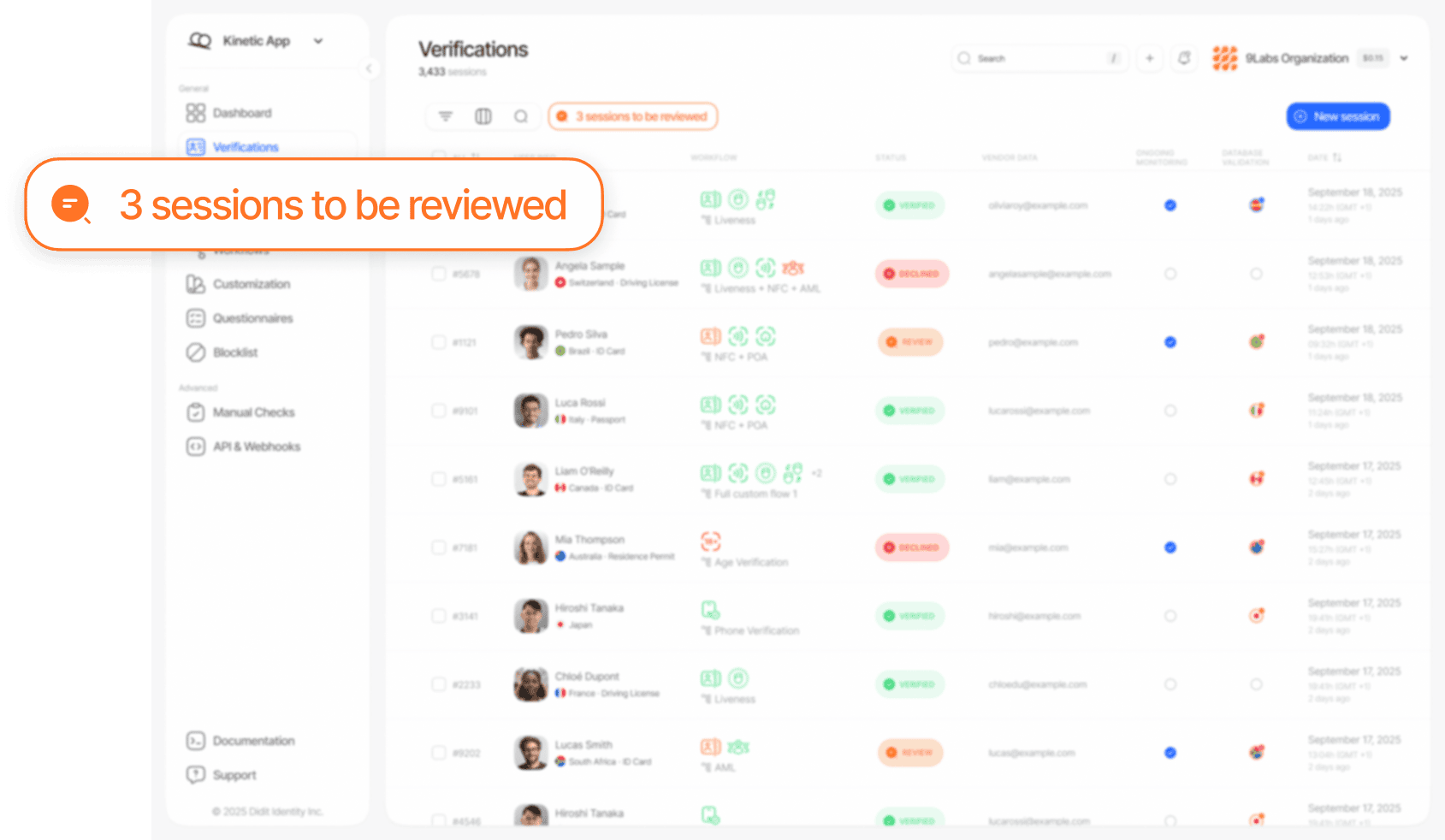
Cara melakukan peninjauan manual yang efektif
1
Penilaian awal
Klik sesi mana pun untuk membuka tampilan sesi terperinci:
- Tinjau semua peringatan yang ditampilkan di ringkasan sesi. Ini adalah sinyal spesifik yang memicu tinjauan manual (misalnya, skor liveness rendah, kecocokan AML, ketidakkonsistenan dokumen).
- Tinjau upaya verifikasi sebelumnya dari pengguna: klik data vendor pengguna untuk mengakses riwayat sesi dan melihat apakah pengguna memiliki sesi verifikasi sebelumnya.
- Tinjau linimasa peristiwa sesi: bagian peristiwa menyediakan log kronologis dari setiap tindakan yang dilakukan selama sesi.
2
Inspeksi dokumen
Sistem otomatis Didit telah melakukan verifikasi dokumen yang komprehensif, mencakup deteksi fitur keamanan, pemeriksaan konsistensi data pada tingkat kolom, validasi MRZ, verifikasi tanggal kedaluwarsa, dan analisis kualitas gambar. Tugas Anda adalah mengevaluasi peringatan yang ditandai dan memverifikasi dokumen secara visual bila diperlukan.
- Tinjau peringatan dokumen: periksa peringatan spesifik yang dimunculkan sistem. Peringatan umum mencakup ketidakkonsistenan data antar kolom, kegagalan validasi digit pemeriksa MRZ, dokumen yang kedaluwarsa, atau dugaan manipulasi.
- Verifikasi secara visual saat peringatan ambigu: jika peringatan mengindikasikan kemungkinan manipulasi atau kualitas gambar rendah, periksa langsung gambar dokumen. Perhatikan tanda-tanda pengeditan digital, pemotongan, tangkapan layar, atau manipulasi fisik.
- Periksa data OCR yang diekstrak: tinjau data yang diekstrak sistem dari dokumen dan pastikan datanya tampak konsisten. Sistem menyorot kolom yang memiliki tingkat keyakinan rendah.
- Tinjau kode QR dan barcode yang telah didekode: ketika Document AI mendeteksi kode QR atau barcode pada dokumen, tampilan sesi menyorot lokasinya pada pratinjau gambar atau PDF dan menampilkan payload yang telah didekode. Kode yang ditemukan tetapi tidak dapat didekode hanya ditampilkan sebagai terdeteksi, tanpa payload yang ditampilkan. Overlay lokasi ini terpisah dari sorotan peringatan manipulasi dokumen, yang tetap ditangani seperti sebelumnya.
- Tinjau kecocokan dokumen: jika Pencarian Wajah atau deteksi duplikat diaktifkan, periksa apakah pengguna ini pernah diverifikasi sebelumnya dengan identitas yang berbeda, atau apakah dokumen tersebut muncul dalam daftar blokir Anda.
3
Verifikasi biometrik dan liveness
Didit secara otomatis melakukan pencocokan wajah, deteksi liveness, dan, jika diaktifkan, pencarian wajah. Tugas Anda adalah meninjau hasilnya ketika ditandai.
- Skor pencocokan wajah: sistem menghitung skor kemiripan biometrik antara swafoto dan potret pada dokumen. Saat meninjau pencocokan wajah yang ditandai, fokuslah pada fitur struktural seperti bentuk mata, geometri hidung, garis rahang, dan tanda pembeda.
- Skor deteksi liveness: sistem liveness mendeteksi serangan presentasi seperti foto cetak, pemutaran ulang layar, deepfake, dan masker 3D. Kualitas kamera yang buruk atau pencahayaan rendah kadang menghasilkan skor yang lebih rendah untuk pengguna yang sah, jadi pertimbangkan untuk meminta pengguna mengirimkan ulang daripada menolak.
- Hasil pencarian wajah: tinjau setiap kecocokan dengan saksama:
- Deteksi duplikat: kecocokan dengan sesi yang berbeda dapat menunjukkan orang yang sama sedang melakukan verifikasi dengan beberapa identitas.
- Kecocokan daftar blokir: jika wajah cocok dengan pengguna dalam daftar blokir, hal ini biasanya menjadi alasan untuk menolak pengguna.
- Positif palsu: kemiripan wajah antara orang yang berbeda memang terjadi. Evaluasi skor keyakinan dan bandingkan gambar secara visual.
4
Tinjauan risiko dan sinyal
Buka bagian AML, Analisis Perangkat & IP, dan Validasi Database untuk menilai risiko kontekstual.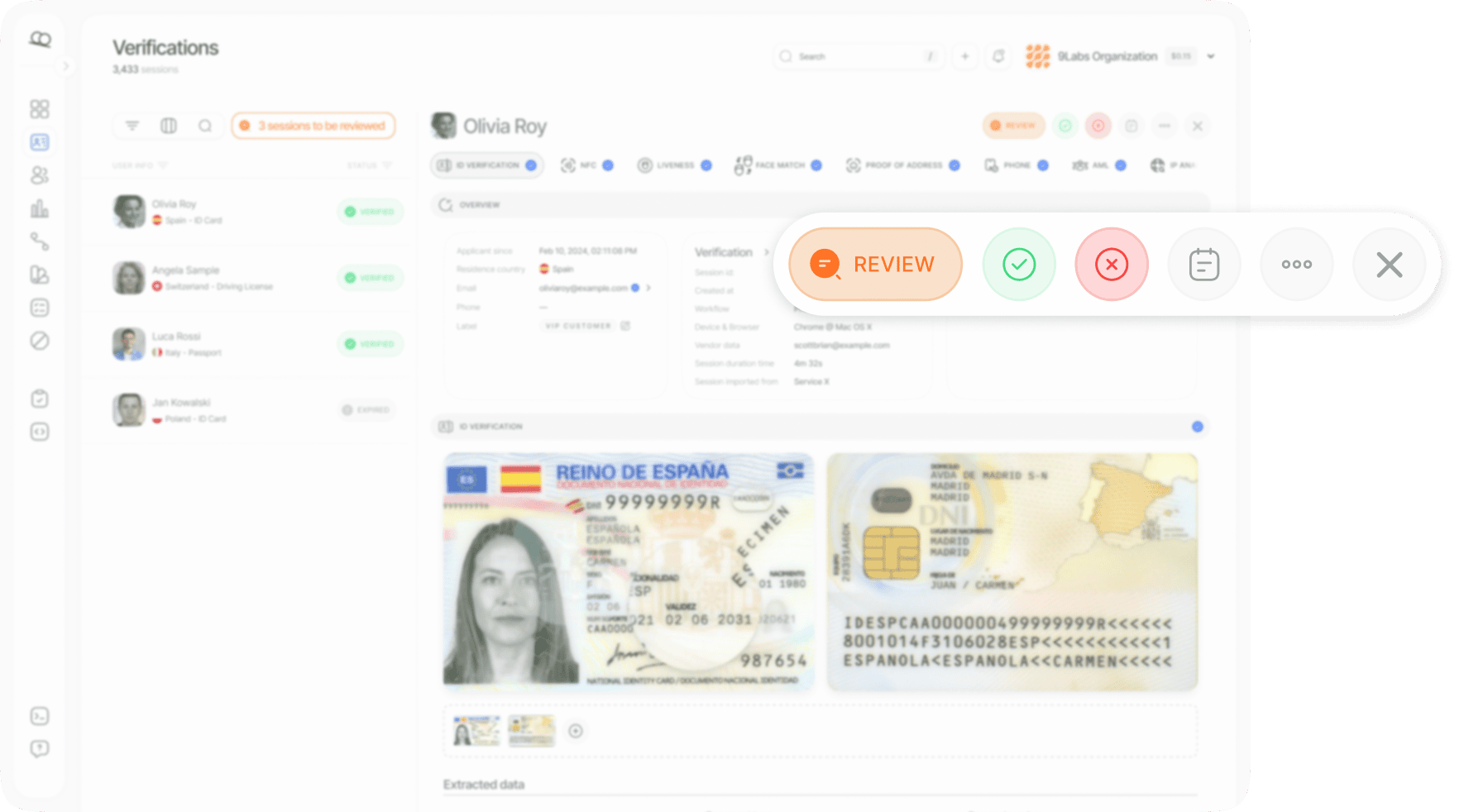
- Tidak ada kecocokan: risiko rendah. Tidak ditemukan kecocokan pada daftar pantauan global, daftar sanksi, atau basis data PEP.
- Kecocokan ditemukan: tinjau setiap entri yang cocok. Periksa apakah itu positif benar atau positif palsu, tinjau kategori kecocokan (PEP, sanksi, daftar pantauan, media negatif), dan pertimbangkan sumber serta kebaruan data.
- Gunakan skor, bukan hanya label: bagian header menampilkan Skor risiko agregat yang menjadi dasar status AML (skor risiko tertinggi di antara hasil yang tidak ditandai Positif palsu, dibandingkan dengan ambang batas persetujuan dan tinjauan pada alur kerja). Setiap baris menampilkan Skor kecocokan hasil (keyakinan identitas) dan Skor risiko (risiko entitas). Arahkan kursor ke keduanya untuk melihat cara perhitungannya. Ini adalah
score,match_scoredanrisk_scoreyang sama dengan yang diterima integrasi Anda dalam payload keputusan.
- Konsistensi geografis: bandingkan negara penerbit dokumen, alamat yang diklaim pengguna, dan geolokasi IP.
- Deteksi VPN / Proxy: periksa apakah pengguna terhubung melalui VPN, proxy, atau jaringan Tor.
- Metadata perangkat: tinjau jenis perangkat, sistem operasi, dan informasi peramban untuk mencari anomali.
Membuat keputusan
Setelah menyelesaikan peninjauan, Anda memiliki tiga pilihan: Setujui, Tolak, atau Minta Pengajuan Ulang.Setujui
- Dokumen tampak asli dan tidak diubah
- Semua kolom data konsisten dan terbaca
- Pencocokan biometrik swafoto mengonfirmasi orang yang sama
- Skor Deteksi Liveness berada dalam rentang yang dapat diterima
- Tidak ada kecocokan AML, sanksi, atau PEP yang relevan
- Data perangkat dan lokasi konsisten
Tolak
- Dokumen tampak dimanipulasi, dipalsukan, atau diubah
- Swafoto tidak cocok dengan foto di dokumen
- Kecocokan AML atau sanksi dengan tingkat keyakinan tinggi terkonfirmasi
- Indikator kuat adanya serangan presentasi
- Pola identitas penipuan terdeteksi
- Ketidakkonsistenan perangkat atau lokasi yang kritis
Minta Pengajuan Ulang
- Gambar dokumen buram atau berkualitas rendah
- Deteksi Liveness gagal karena masalah teknis
- Dokumen yang salah dikirimkan
- Langkah verifikasi tidak lengkap atau kedaluwarsa
- Masalah yang dapat diperbaiki oleh pengguna
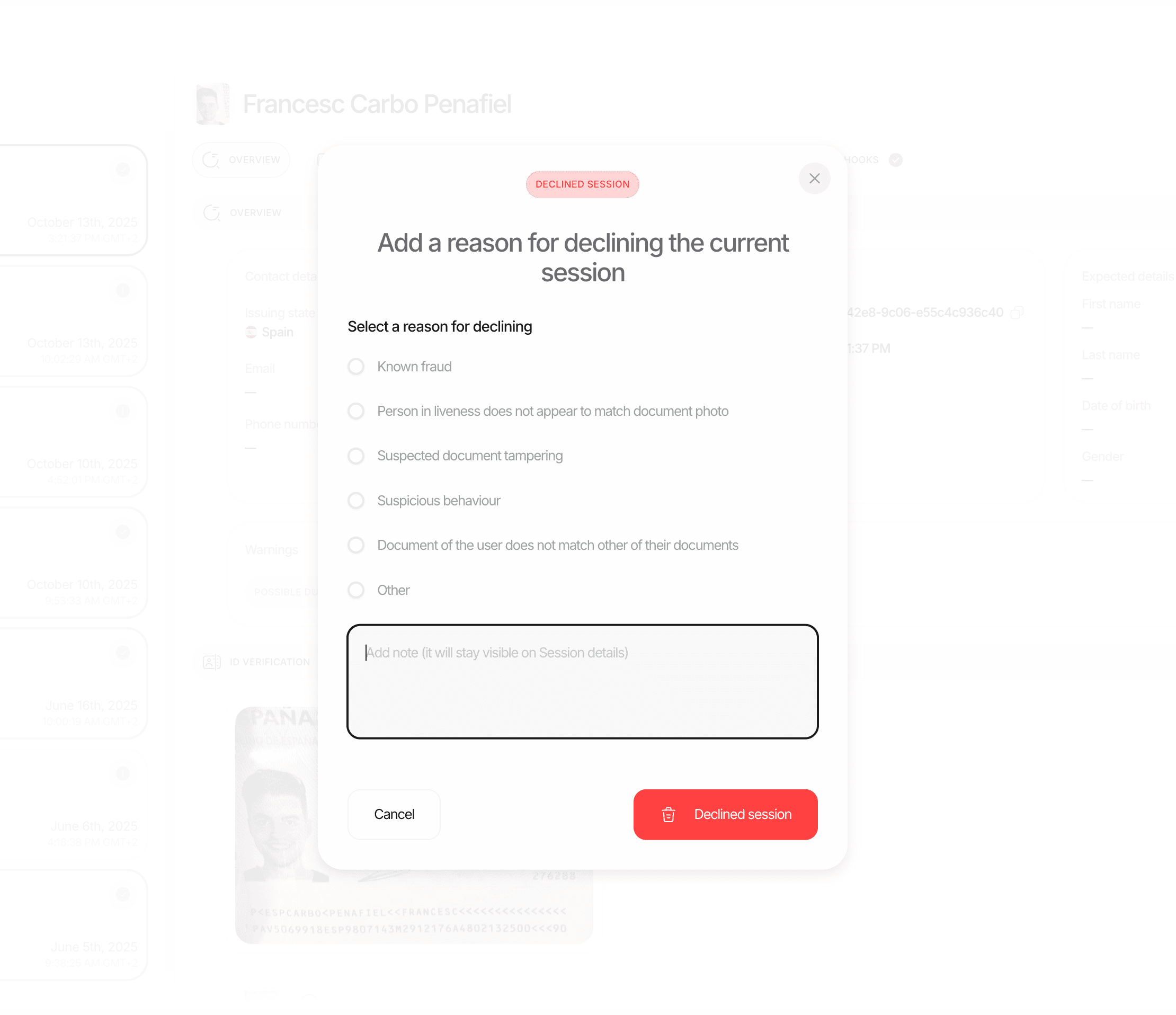
Selalu pilih alasan penolakan dan tambahkan catatan peninjauan yang rinci saat menolak sesi. Hal ini mendukung penjaminan kualitas, audit regulasi, dan analitik internal.
Meminta pengajuan ulang
Ketika sesi tidak dapat disetujui atau ditolak dengan jelas, biasanya karena masalah yang dapat diperbaiki, Anda dapat meminta pengguna mengajukan ulang langkah verifikasi tertentu.Cara meminta pengajuan ulang
1
Buka sesi
Buka sesi tersebut di konsol Didit.
2
Pilih Minta Pengajuan Ulang
Buka kontrol status sesi, pilih Diajukan ulang, lalu pilih Lanjutkan.
3
Pilih fitur yang akan diajukan ulang
Dialog menampilkan semua fitur yang belum disetujui beserta status saat ini. Pilih atau batalkan pilihan langkah satu per satu. Fitur yang belum pernah dimulai otomatis diwajibkan.
4
Opsional, kirim notifikasi email
Jika email pengguna tersedia, kirimkan notifikasi yang dilokalkan beserta tautan langsung untuk melanjutkan. Email menyebutkan alasan untuk setiap langkah. Jika setiap langkah diminta karena dokumen kedaluwarsa, email menyatakannya dan meminta dokumen yang masih berlaku, bukan pesan umum “coba lagi”. Redaksi dapat disesuaikan per bahasa di bawah White Label → Texts.
5
Pratinjau dan konfirmasi
Pilih Pratinjau untuk meninjau penerima, pengirim, subjek, dan email yang dilokalkan.
Sesi White Label menggunakan branding dan pengirim terverifikasi yang telah dikonfigurasi.
Pilih Edit untuk mengubah pemeriksaan, penerima, atau bahasa, lalu buat pratinjau baru.
Konfirmasi meminta pengajuan ulang. Hanya melihat pratinjau tidak mengubah sesi dan tidak mengirim email.
Jika pemeriksaan otomatis menyelesaikan verifikasi tanpa tindakan lebih lanjut dari pengguna, email permintaan tindakan tidak dikirim.
Apa yang terjadi setelah pengajuan ulang
- Hasil sebelumnya tetap dapat dibaca: hanya langkah yang dipilih yang dimulai dari awal. Hasil yang dikembalikan sebelumnya menjadi pengajuan sebelumnya. Sesi menampilkannya di bawah tab pengajuan setiap langkah (“Submission 2 · latest”, “Submission 1”), dan API mengembalikannya dengan
?include=resubmissionspada Retrieve Session. - Pengguna kembali ke alur verifikasi: pengguna hanya perlu menyelesaikan langkah spesifik yang diminta.
- Sesi tetap berstatus Diajukan ulang: status ini berbeda dari Sedang Berlangsung, sehingga Anda dapat melacak sesi pengajuan ulang secara terpisah.
- Evaluasi ulang otomatis: setelah semua fitur yang diajukan ulang selesai, sistem menghitung ulang status akhir secara otomatis.
- Webhook baru dikirim: server Anda menerima webhook yang berisi status akhir terbaru.
Pengajuan ulang vs. membuat sesi baru
Praktik terbaik peninjauan
Konsisten dalam menerapkan standar
Konsisten dalam menerapkan standar
Terapkan standar yang sama untuk setiap peninjauan. Dokumentasikan alasan Anda agar anggota tim lain dapat memahami dan mengulangi keputusan Anda.
Utamakan pengajuan ulang daripada penolakan untuk masalah yang bisa diperbaiki
Utamakan pengajuan ulang daripada penolakan untuk masalah yang bisa diperbaiki
Jika masalahnya adalah foto yang buram atau kesalahan teknis, meminta pengajuan ulang mempertahankan sesi dan menghindarkan pengguna yang sah dari hambatan yang tidak perlu.
Gunakan fitur zoom
Gunakan fitur zoom
Selalu perbesar gambar dokumen untuk memeriksa tanda manipulasi halus, mikrocetak, atau fitur keamanan yang tidak terlihat pada tingkat zoom standar.
Lakukan pemeriksaan silang terhadap titik-titik data
Lakukan pemeriksaan silang terhadap titik-titik data
Jangan mengevaluasi sinyal secara terpisah. Skor liveness yang rendah yang disertai koneksi VPN dan geolokasi yang tidak cocok lebih mengkhawatirkan dibandingkan faktor tunggal mana pun.
Dokumentasikan semuanya
Dokumentasikan semuanya
Tambahkan catatan peninjauan yang rinci untuk setiap keputusan, terutama penolakan. Catatan ini mendukung QA internal, audit regulatori, dan membantu melatih anggota tim baru.
Atur alert
Atur alert
Konfigurasikan alert email atau Slack agar Anda segera diberi tahu saat sesi masuk ke status Dalam Peninjauan. Waktu respons yang cepat meningkatkan kepatuhan sekaligus pengalaman pengguna.
Pantau pola pengajuan ulang
Pantau pola pengajuan ulang
Jika seorang pengguna memiliki beberapa siklus pengajuan ulang, tinjau seluruh riwayatnya dengan saksama. Kegagalan berulang pada fitur yang sama dapat menunjukkan masalah sistemik.