

 Começar
 Integrar / SDKs
 Verificação de utilizadores
 Verificação de empresas
 Monitorização de transações
 Registo de alterações
Visão geral do painel de verificação
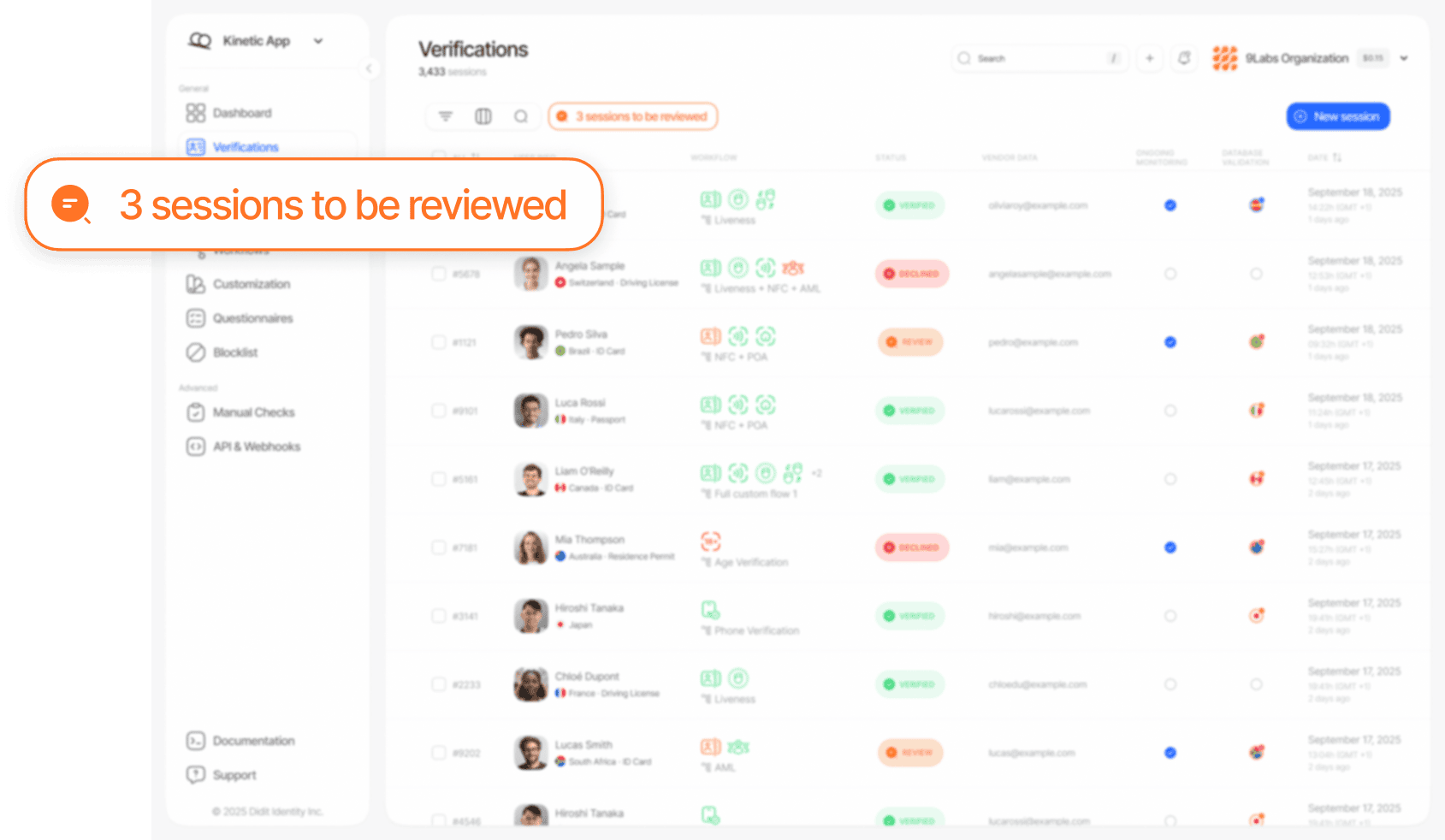
Como conduzir uma revisão manual eficaz
1
Avaliação inicial
Clique em qualquer sessão para abrir a vista detalhada da sessão:
- Reveja todos os avisos apresentados na visão geral da sessão. São os sinais específicos que acionaram a revisão manual (por exemplo, pontuação de prova de vida baixa, correspondência AML, inconsistência no documento).
- Reveja as tentativas de verificação anteriores do utilizador. Clique nos dados do fornecedor do utilizador para aceder ao histórico de sessões e verificar se existem sessões de verificação anteriores.
- Reveja a cronologia de eventos da sessão. A secção de eventos apresenta um registo cronológico de todas as ações realizadas durante a sessão.
2
Inspeção do documento
O sistema automatizado da Didit já realiza uma verificação completa do documento, incluindo a deteção de elementos de segurança, verificações de consistência dos dados campo a campo, validação do MRZ, verificação da data de validade e análise da qualidade da imagem. O seu papel é avaliar os avisos sinalizados e, quando necessário, confirmar visualmente o documento.
- Reveja os avisos do documento. Verifique os avisos específicos que o sistema emitiu. Os avisos mais comuns incluem inconsistências de dados entre campos, falha na validação do dígito de controlo do MRZ, documentos expirados ou suspeita de adulteração.
- Verifique visualmente quando os avisos forem ambíguos. Se um aviso sugerir possível adulteração ou baixa qualidade da imagem, inspecione diretamente as imagens do documento. Procure sinais de edição digital, recorte, captura de ecrã ou manipulação física.
- Verifique os dados OCR extraídos. Reveja os dados que o sistema extraiu do documento e confirme que são consistentes. O sistema destaca os campos em que a confiança é baixa.
- Reveja os códigos QR e de barras descodificados: quando o Document AI deteta um código QR ou de barras no documento, a vista da sessão destaca a sua localização na pré-visualização da imagem ou do PDF e mostra o payload descodificado. Um código que foi encontrado mas não pôde ser descodificado é apresentado apenas como detetado, sem qualquer payload atribuído. Esta sobreposição de localização é independente dos destaques de avisos de manipulação do documento, que mantêm o seu tratamento atual.
- Reveja as correspondências do documento. Se a Pesquisa facial ou a deteção de duplicados estiver ativada, verifique se este utilizador já foi verificado anteriormente com outra identidade ou se o documento consta na sua lista de bloqueio.
3
Verificação biométrica e de prova de vida
A Didit efetua automaticamente a correspondência facial, a prova de vida e, se estiver ativada, a Pesquisa facial. O seu papel é rever os resultados quando forem sinalizados.
- Pontuação de correspondência facial: o sistema calcula uma pontuação de semelhança biométrica entre a selfie e o retrato do documento. Ao rever uma correspondência facial sinalizada, concentre-se em características estruturais como a forma dos olhos, a geometria do nariz, a linha da mandíbula e marcas distintivas.
- Pontuação de prova de vida: o sistema de prova de vida deteta ataques de apresentação, como fotografias impressas, reproduções em ecrã, deepfakes e máscaras 3D. A fraca qualidade da câmara ou a iluminação insuficiente podem, por vezes, originar pontuações mais baixas em utilizadores genuínos. Considere pedir o reenvio em vez de recusar.
- Resultados da Pesquisa facial: reveja cuidadosamente todas as correspondências:
- Deteção de duplicados: uma correspondência com uma sessão diferente pode indicar que a mesma pessoa está a verificar-se com várias identidades.
- Correspondências na lista de bloqueio: se o rosto corresponder a um utilizador da lista de bloqueio, isto normalmente justifica uma recusa.
- Falsos positivos: a semelhança facial entre pessoas diferentes acontece. Avalie a pontuação de confiança e compare as imagens visualmente.
4
Revisão de risco e de sinais
Navegue pelas secções de Triagem AML, Análise de dispositivo e IP e Validação de base de dados para avaliar o risco contextual.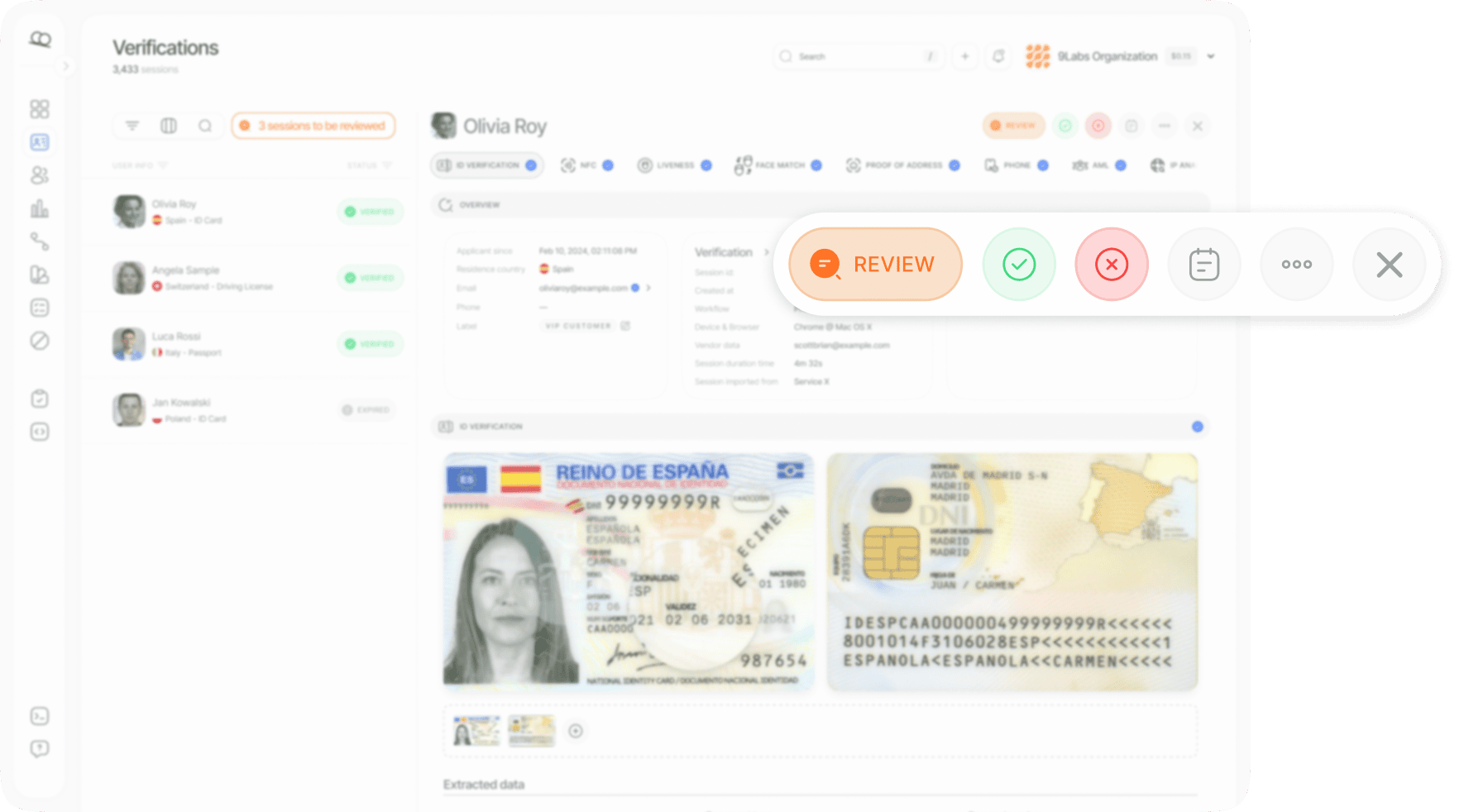
- Sem correspondências: risco baixo. Não foram encontrados resultados nas listas de vigilância globais, listas de sanções ou bases de dados de PEP.
- Correspondências encontradas: reveja cada entrada correspondente. Verifique se se trata de um verdadeiro positivo ou de um falso positivo, reveja a categoria da correspondência (PEP, sanções, lista de vigilância, notícias adversas) e considere a origem e a atualidade dos dados.
- Utilize as pontuações, não apenas o rótulo: o cabeçalho da secção mostra a Pontuação de risco agregada a partir da qual o estado AML foi calculado (a pontuação de risco mais alta entre os resultados não marcados como Falso positivo, comparada com os limiares de aprovação e de revisão do fluxo). Cada linha mostra a Pontuação de correspondência do resultado (confiança da identidade) e a Pontuação de risco (risco da entidade). Passe o cursor sobre qualquer uma delas para ver como foi calculada. Estas são as mesmas
score,match_scoreerisk_scoreque a sua integração recebe no payload da decisão.
- Consistência geográfica: compare o país emissor do documento, a morada indicada pelo utilizador e a geolocalização do IP.
- Deteção VPN / Proxy: verifique se o utilizador está a ligar-se através de uma VPN, de um proxy ou da rede Tor.
- Metadados do dispositivo: reveja o tipo de dispositivo, o sistema operativo e as informações do navegador para detetar anomalias.
Tomar uma decisão
Após concluir a sua análise, tem três opções: Aprovar, Recusar ou Solicitar Reenvio.Aprovar
- O documento aparenta ser autêntico e não foi alterado
- Todos os campos de dados são coerentes e legíveis
- A correspondência biométrica da selfie confirma que se trata da mesma pessoa
- A pontuação da prova de vida está dentro do intervalo aceitável
- Não existem correspondências AML, de sanções ou de PEP relevantes
- Os dados do dispositivo e da localização são coerentes
Recusar
- O documento aparenta ter sido adulterado, falsificado ou alterado
- A selfie não corresponde à fotografia do documento
- Foi confirmada uma correspondência AML ou de sanções de alta confiança
- Existem indícios fortes de um ataque de apresentação
- Foram detetados padrões de identidade fraudulentos
- Existem incoerências críticas nos dados do dispositivo ou da localização
Solicitar reenvio
- Imagens do documento desfocadas ou de baixa qualidade
- Falha na verificação de prova de vida devido a problemas técnicos
- Foi submetido o documento errado
- Passos de verificação incompletos ou expirados
- Problemas corrigíveis que o utilizador pode resolver
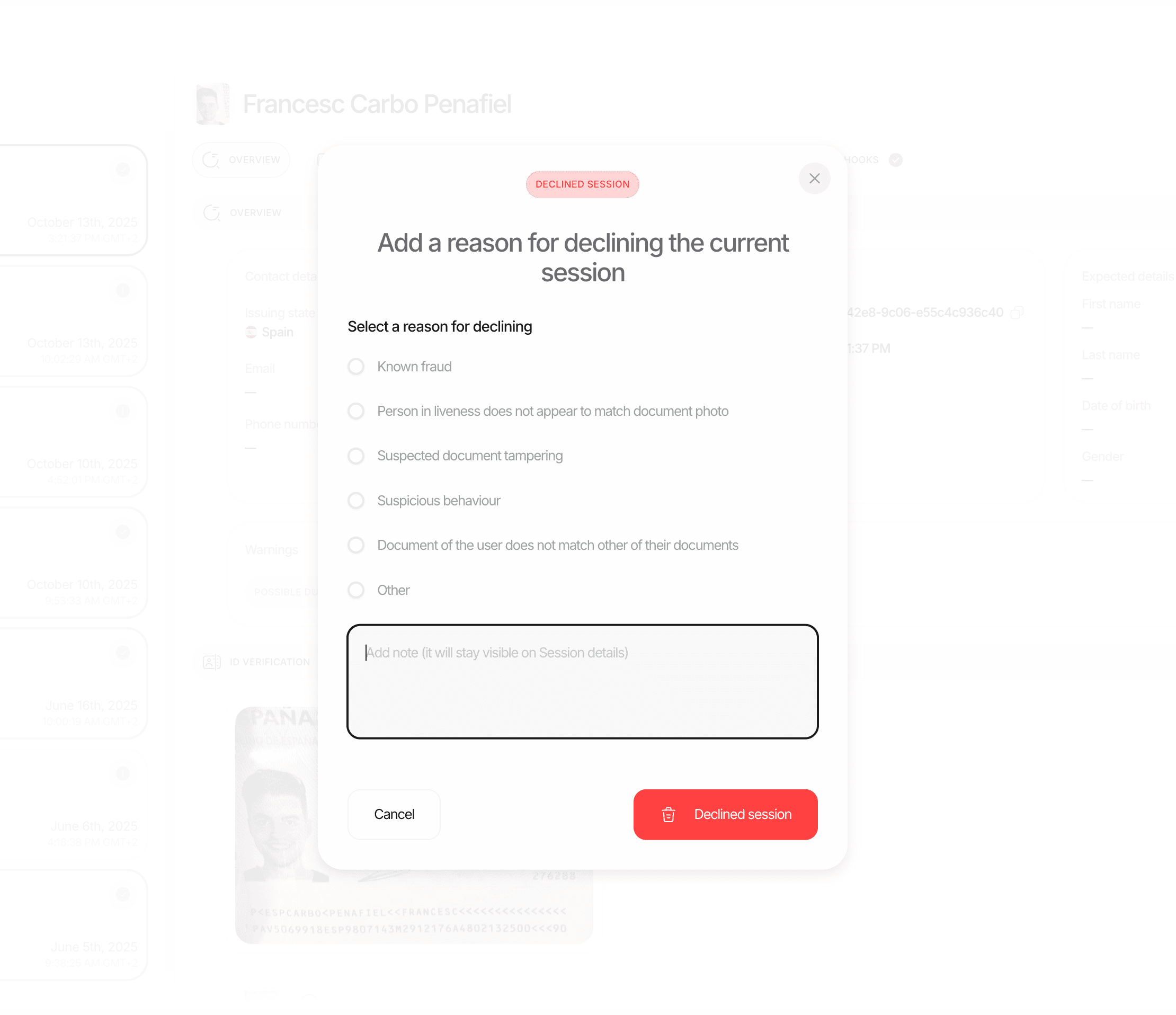
Selecione sempre um motivo de recusa e acrescente notas de revisão detalhadas ao recusar uma sessão. Isto apoia a garantia de qualidade, as auditorias regulamentares e a análise interna.
Solicitar um reenvio
Quando uma sessão não pode ser claramente aprovada ou recusada, normalmente por causa de problemas corrigíveis, pode pedir ao utilizador que reenvie passos de verificação específicos.Como solicitar um reenvio
1
Abrir a sessão
Aceda à sessão na consola Didit.
2
Selecionar Solicitar Reenvio
Abra o controlo do estado da sessão, escolha Reenviado e, em seguida, selecione Continuar.
3
Escolher as funcionalidades a reenviar
O diálogo mostra todas as funcionalidades não aprovadas, com o respetivo estado atual. Selecione ou desmarque passos individuais. As funcionalidades que nunca foram iniciadas ficam automaticamente obrigatórias.
4
Enviar opcionalmente uma notificação por e-mail
Se o e-mail do utilizador estiver disponível, envie-lhe uma notificação localizada com uma ligação direta para retomar o processo. O e-mail indica o motivo de cada passo. Quando todos os passos são pedidos porque o documento expirou, o e-mail indica-o e pede um documento válido, em vez de um genérico «tente novamente». O texto pode ser personalizado por idioma em Marca branca → Textos.
5
Pré-visualizar e confirmar
Selecione Pré-visualização para rever o destinatário, o remetente, o assunto e o e-mail localizado.
As sessões de marca branca usam a marca configurada e o remetente verificado.
Selecione Editar para alterar as verificações, o destinatário ou o idioma e, em seguida, gere uma nova pré-visualização.
Confirmar solicita o reenvio; a pré-visualização, por si só, não altera a sessão nem envia mensagens.
Se as verificações automáticas concluírem a verificação sem nenhuma ação adicional do utilizador, o e-mail de pedido de ação não é enviado.
O que acontece após o reenvio
- Os resultados anteriores continuam legíveis: apenas os passos selecionados recomeçam. Os resultados devolvidos anteriormente por esses passos passam a ser uma submissão anterior: a sessão mostra-a nos separadores de submissão de cada passo (“Submissão 2 · mais recente”, “Submissão 1”), e a API devolve-a com
?include=resubmissionsem Obter sessão. - O utilizador regressa ao fluxo de verificação: só tem de concluir os passos específicos que foram pedidos.
- A sessão mantém o estado Reenviado: é distinto de Em curso, o que lhe permite acompanhar as sessões de reenvio separadamente.
- Reavaliação automática: quando todas as funcionalidades reenviadas estiverem concluídas, o sistema recalcula automaticamente o estado final.
- É acionado um novo webhook: o seu servidor recebe um webhook com o estado final atualizado.
Reenvio vs. criação de uma nova sessão
Boas práticas de revisão
Seja consistente
Seja consistente
Aplique os mesmos critérios a todas as revisões. Documente o seu raciocínio para que outros membros da equipa possam compreender e replicar as suas decisões.
Prefira o reenvio à recusa em problemas corrigíveis
Prefira o reenvio à recusa em problemas corrigíveis
Se o problema for uma fotografia desfocada ou um erro técnico, pedir o reenvio preserva a sessão e evita atritos desnecessários para os utilizadores legítimos.
Use a funcionalidade de zoom
Use a funcionalidade de zoom
Amplie sempre as imagens dos documentos para verificar sinais subtis de adulteração, microimpressão ou elementos de segurança que não são visíveis com os níveis de zoom normais.
Cruze os dados
Cruze os dados
Não avalie os sinais isoladamente. Uma pontuação baixa de prova de vida combinada com uma ligação VPN e uma geolocalização incoerente é mais preocupante do que qualquer fator isolado.
Documente tudo
Documente tudo
Adicione notas de revisão detalhadas a cada decisão, sobretudo às recusas. Estas notas apoiam o controlo de qualidade interno, as auditorias regulamentares e a formação de novos membros da equipa.
Configure alertas
Configure alertas
Configure alertas por e-mail ou Slack para ser notificado de imediato quando as sessões passarem para o estado Em análise. Tempos de resposta rápidos melhoram tanto a conformidade como a experiência do utilizador.
Monitorize os padrões de reenvio
Monitorize os padrões de reenvio
Se um utilizador tiver vários ciclos de reenvio, reveja cuidadosamente todo o histórico. Falhas repetidas na mesma funcionalidade podem indicar um problema sistémico.